


Web Landscapes Guías para clientes Acceso al Perfil de Negocio
Danos acceso a tu Perfil de Negocio de Google
Tu Perfil de Negocio es la ficha que muestra tu negocio en la Búsqueda de Google y en Google Maps. Como administradores podemos actualizar tu horario, tus fotos, tus publicaciones y el enlace a tu sitio, mientras tú sigues siendo el dueño. Si tu Google está en español, verás los botones en español: te ponemos los dos nombres.
- Tiempo
- Unos 5 minutos
- Vas a necesitar
- La cuenta de Google que es dueña de tu perfil
- Rol que debes elegir
- Administrador (Manager)
6 pasos. Selecciona un número para ir directo a él.
Qué muestra tu perfil
Cuando alguien busca tu negocio, o lo que haces cerca de donde está, Google muestra un perfil como este. Aquí tienes un ejemplo de un consultorio dental inventado, y lo que mantenemos al día en el tuyo.
- Calificación y reseñasEl promedio de estrellas de tus clientes y cuántas reseñas tienes. Los propietarios y administradores pueden responder a cada una.
- HorarioEl horario normal y el de los días festivos, para que nadie llegue a una puerta cerrada.
- Botón del sitio webLleva a tu sitio nuevo, a la página que convierte visitas en clientes.
- Publicaciones y fotosOfertas, novedades y fotos nuevas, que muestran que el perfil está activo.
Cómo funcionan las reseñas
- Todo el mundo las veTus estrellas aparecen junto a tu nombre en la Búsqueda y en Maps, antes de que alguien entre a tu sitio.
- Responde a todasUna respuesta corta y amable, sea buena o mala la reseña, les dice a tus futuros clientes que alguien los escucha.
- Pídeselas a clientes contentosTu perfil tiene un enlace para dejar reseñas que puedes compartir. Mándalo después de una buena visita, cuando la experiencia está fresca.
- Nunca las compres ni las inventesGoogle borra las reseñas pagadas o escritas por el propio negocio y puede suspender el perfil. No puedes borrar una reseña real, pero sí puedes denunciar una que rompa las reglas de Google.
Antes de empezar
- Entra con la cuenta de Google que es dueña del perfil. Solo un propietario puede agregar personas.
- El correo que debes invitar es
contact@weblandscapes.com. Cópialo tal cual. Si te dimos otro correo para tu proyecto, usa ese. - ¿Todavía no tienes perfil, o Google dice que otra persona es la dueña? Sáltate esta guía y avísanos: primero te ayudamos a reclamarlo.
Elige Manager (Administrador), no Owner (Propietario). Un administrador puede hacer cambios en el perfil, pero no puede agregar personas, quitarte a ti ni transferir la propiedad. El propietario puede hacer todo eso, y nosotros nunca lo necesitamos.
Pasos en una computadora
-
Abre tu Perfil de Negocio
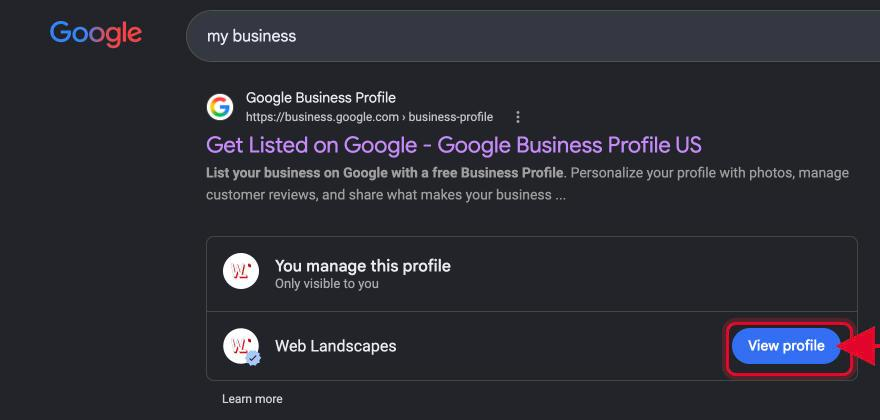
Ve a business.google.com y entra con tu cuenta. En Business Profile Manager (Administrador de Perfiles de Negocio), selecciona See your profile (Ver tu perfil) junto a tu negocio (el número 1). Google abre tu perfil en la Búsqueda, con un panel Your business on Google (Tu negocio en Google) que solo ves tú.
 Consejo
Atajo: con tu cuenta abierta, busca my business en Google y selecciona View profile (Ver perfil).
-
Abre la configuración del perfil
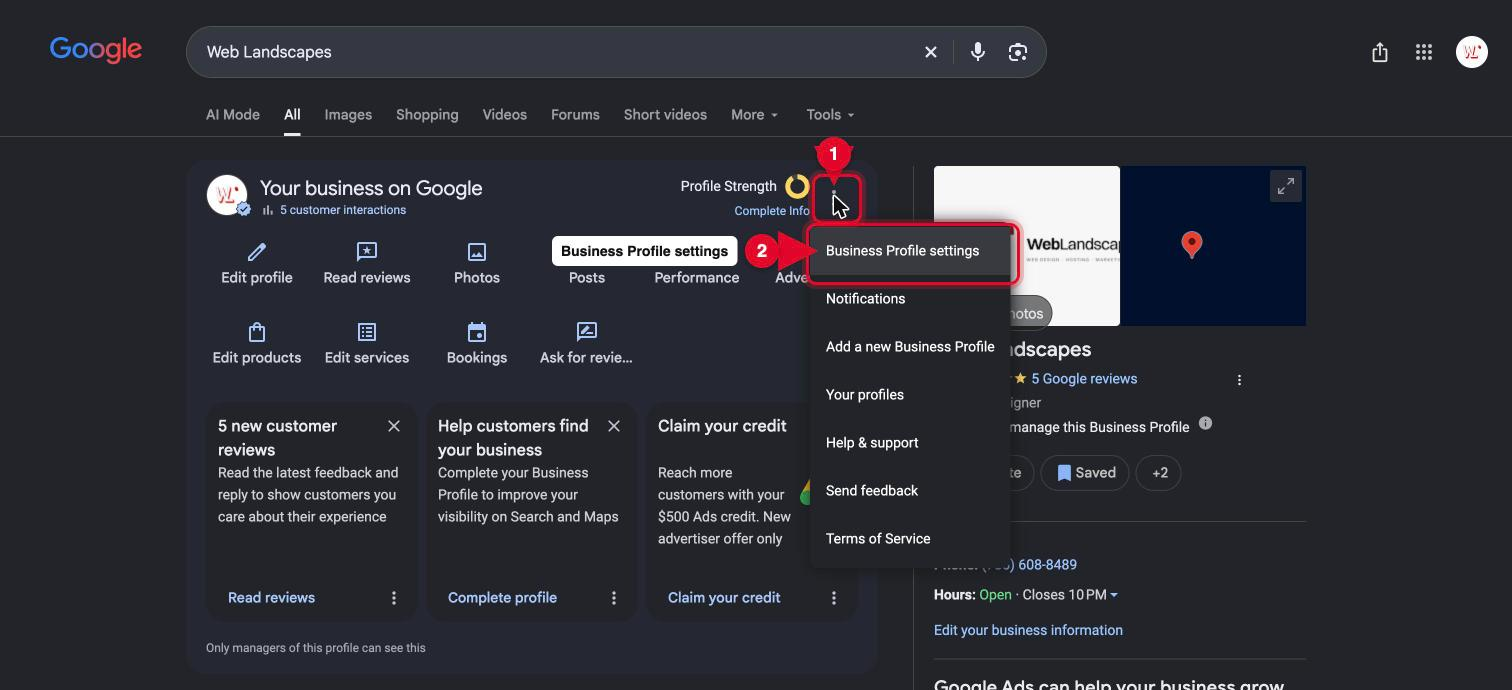
En el panel Your business on Google, selecciona los tres puntos arriba a la derecha (el número 1) y luego Business Profile settings (Configuración del Perfil de Negocio, el número 2).
-
Selecciona Personas y acceso
Selecciona People and access (Personas y acceso, el número 3). Ahí aparecen todas las personas que pueden administrar el perfil.
 Importante
Usa solo People and access. Nunca selecciones Remove Business Profile en esta lista: cierra o borra tu ficha en Google.
-
Selecciona Agregar
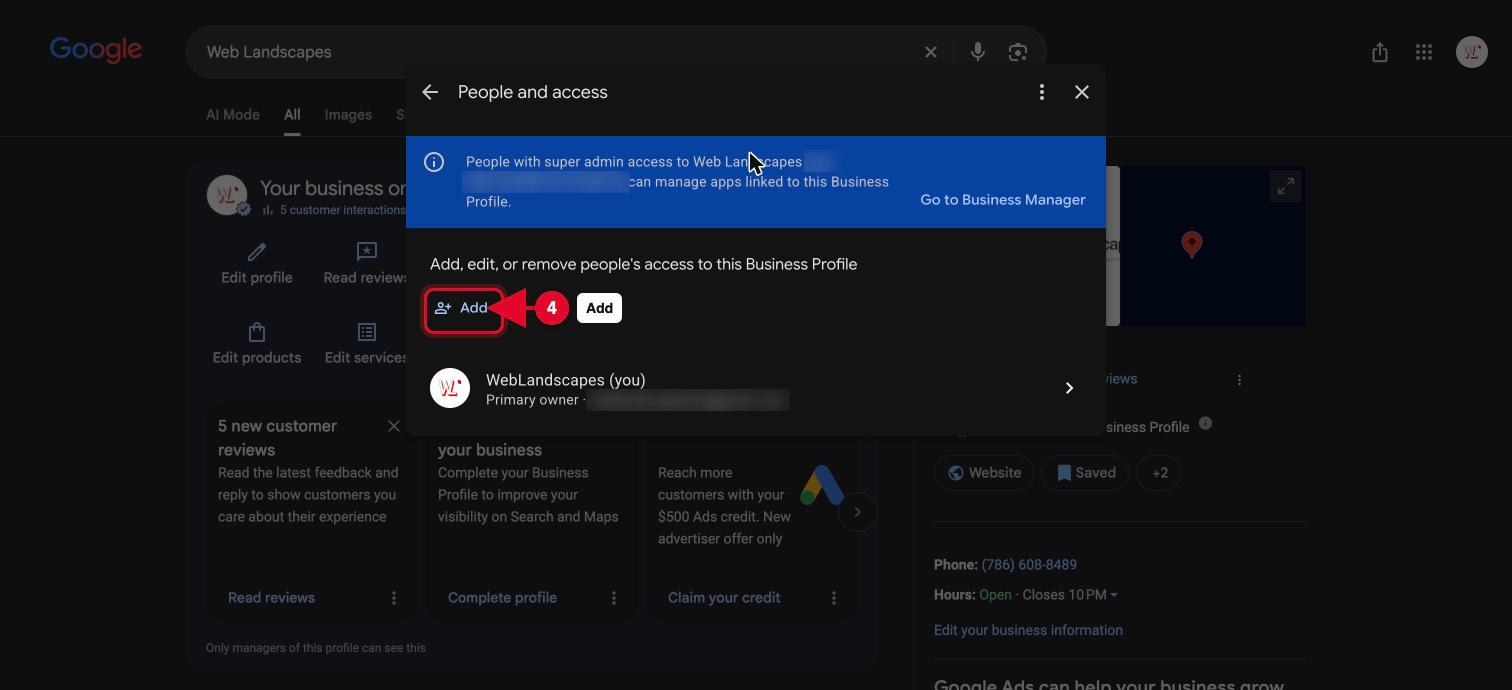
Selecciona Add (Agregar, el número 4).
-
Escribe nuestro correo y elige Administrador
Escribe
contact@weblandscapes.comen Email address (Dirección de correo, el número 5). En Access (Acceso), elige Manager (Administrador, el número 6).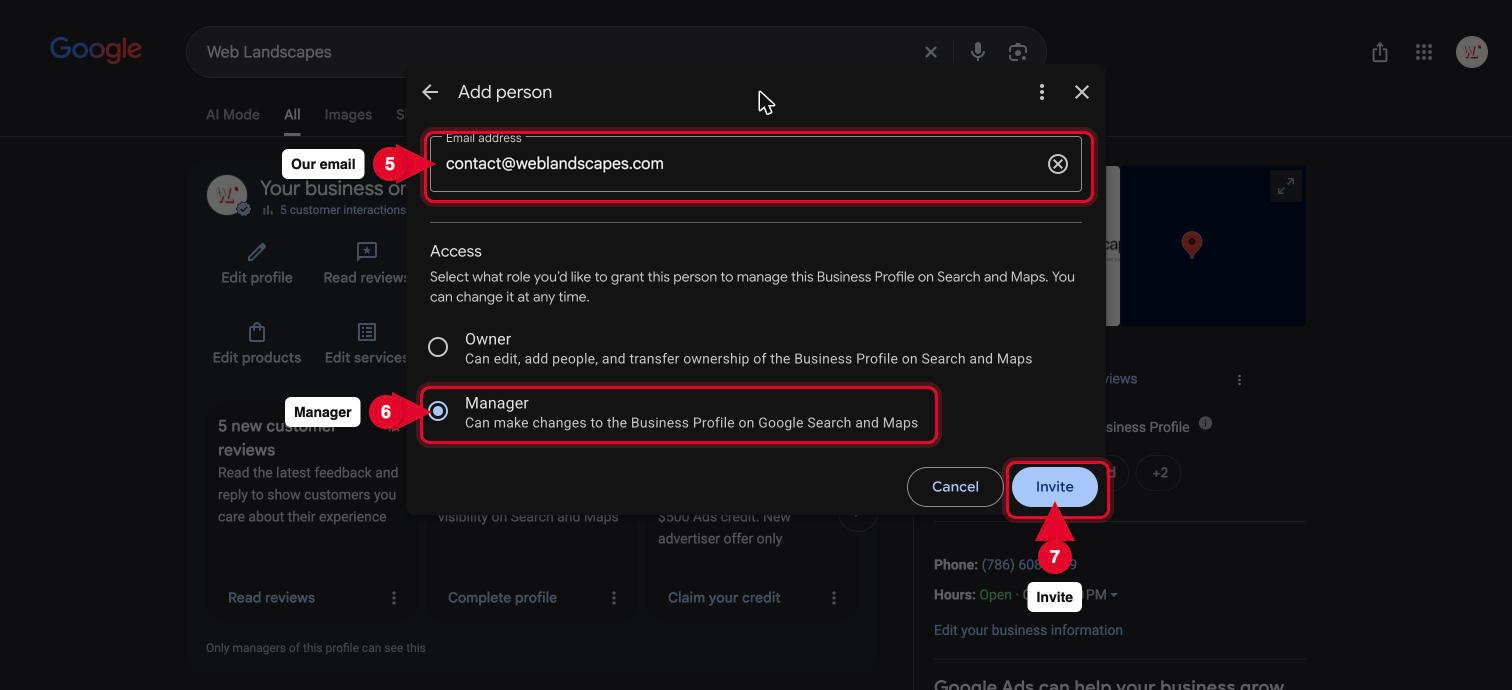
-
Selecciona Invitar
Selecciona Invite (Invitar, el número 7 de la imagen de arriba). Google nos manda la invitación por correo y la aceptamos.
Si lo haces desde el celular
En la app de Google Maps o en la app de Google, con la cuenta del dueño abierta, abre tu Perfil de Negocio. Luego selecciona los tres puntos, Business Profile settings, People and access y Add, y sigue los pasos 5 y 6 de arriba.
Sabrás que funcionó cuando
- Nuestro correo aparece en Personas y acceso como invitado.
- Cuando aceptamos, aparece con el rol Administrador.
- Te escribimos para confirmar.
Si algo sale mal
No veo Personas y acceso
Seguramente entraste con una cuenta de Google que es administradora y no propietaria, o con otra cuenta. Cambia de cuenta desde tu foto arriba a la derecha, o pídele al dueño del perfil que mande la invitación.
No encuentro mi perfil
Puede que todavía no esté reclamado o verificado. Dinos el nombre y la dirección del negocio y te ayudamos a reclamarlo.
La invitación lleva días pendiente
En Personas y acceso, cancela la invitación pendiente y mándala otra vez. Revisa que el correo esté escrito exactamente como arriba.
Quiero quitarles el acceso más adelante
En Personas y acceso, selecciona nuestro nombre y quita el acceso. Tu perfil se queda como está.
¿Te trabaste en un paso?
Dinos en qué paso estás y qué ves en la pantalla, y te guiamos. Una captura de pantalla ayuda. Nunca nos mandes una contraseña ni un código de respaldo: no te lo vamos a pedir.
Contact@WebLandscapes.com+1 786 608 8489Agenda una llamada y lo hacemos juntos
Ayuda oficial: Agregar o quitar propietarios y administradores
Siguiente guíaConfigura el correo de tu dominio →