


Web Landscapes Guías para clientes Comprar un dominio
Compra un dominio en Cloudflare
Tu dominio es tu dirección en internet, como tunegocio.com. Si lo compras en tu propia cuenta de Cloudflare, queda registrado a tu nombre, se renueva solo y pagas lo que cobra el registro, sin recargo. Los botones van en inglés, tal como aparecen en las imágenes.
- Tiempo
- De 10 a 15 minutos
- Vas a necesitar
- Tu cuenta de Cloudflare, una tarjeta de crédito o débito y la dirección de tu negocio
- Costo
- El precio por año aparece antes de pagar
10 pasos. Selecciona un número para ir directo a él.
- 1. Abre Registrations y luego Buy domain
- 2. Escribe el nombre que quieres
- 3. Selecciona Buy now en el que quieres
- 4. Elige por cuántos años
- 5. Llena el contacto del registro
- 6. Agrega tu método de pago
- 7. Selecciona Complete purchase
- 8. Verifica el correo del dueño
- 9. Revisa que la renovación automática y la privacidad estén activadas
- 10. Dinos el nombre
Qué estás comprando
- A precio de costoCloudflare cobra lo mismo que cobra el registro, sin recargo, todos los años.
- Privado desde el inicioTu nombre, tu correo y tu dirección quedan ocultos en las búsquedas públicas, gratis.
- Se renueva soloLa renovación automática viene activada, así que el nombre nunca vence por descuido.
Antes de empezar
- Necesitas tu propia cuenta de Cloudflare. Si todavía no la tienes, sigue Crea tu cuenta de Cloudflare.
- Anota dos o tres nombres en orden de preferencia. Un buen dominio es corto, fácil de deletrear cuando lo dices en voz alta y no tiene guiones ni números. Elige .com primero si está libre.
- Asegúrate de que el nombre no sea la marca de otra empresa. Si no estás seguro, pregúntanos antes de comprar.
- Este paso lo haces tú, para que el dominio quede registrado a tu nombre y pagado con tu tarjeta.
- Cloudflare solo acepta letras simples en los datos de contacto. Escribe los nombres y las direcciones sin acentos, por ejemplo Pena en vez de Peña.
Pasos
-
Abre Registrations y luego Buy domain
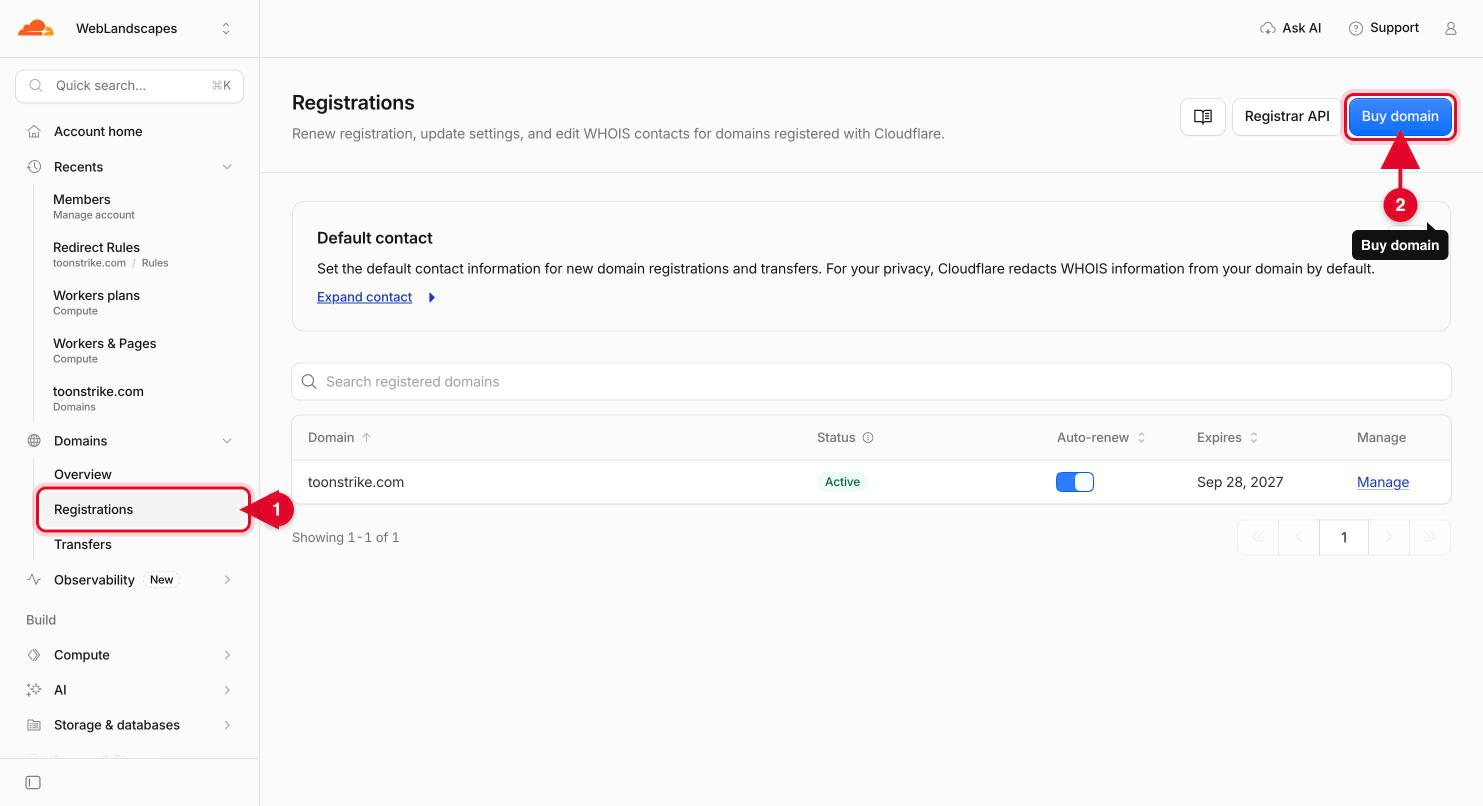
Entra en dash.cloudflare.com. En el menú de la izquierda, abre Domains y selecciona Registrations (el número 1). Luego selecciona el botón azul Buy domain arriba a la derecha (el número 2).
-
Escribe el nombre que quieres
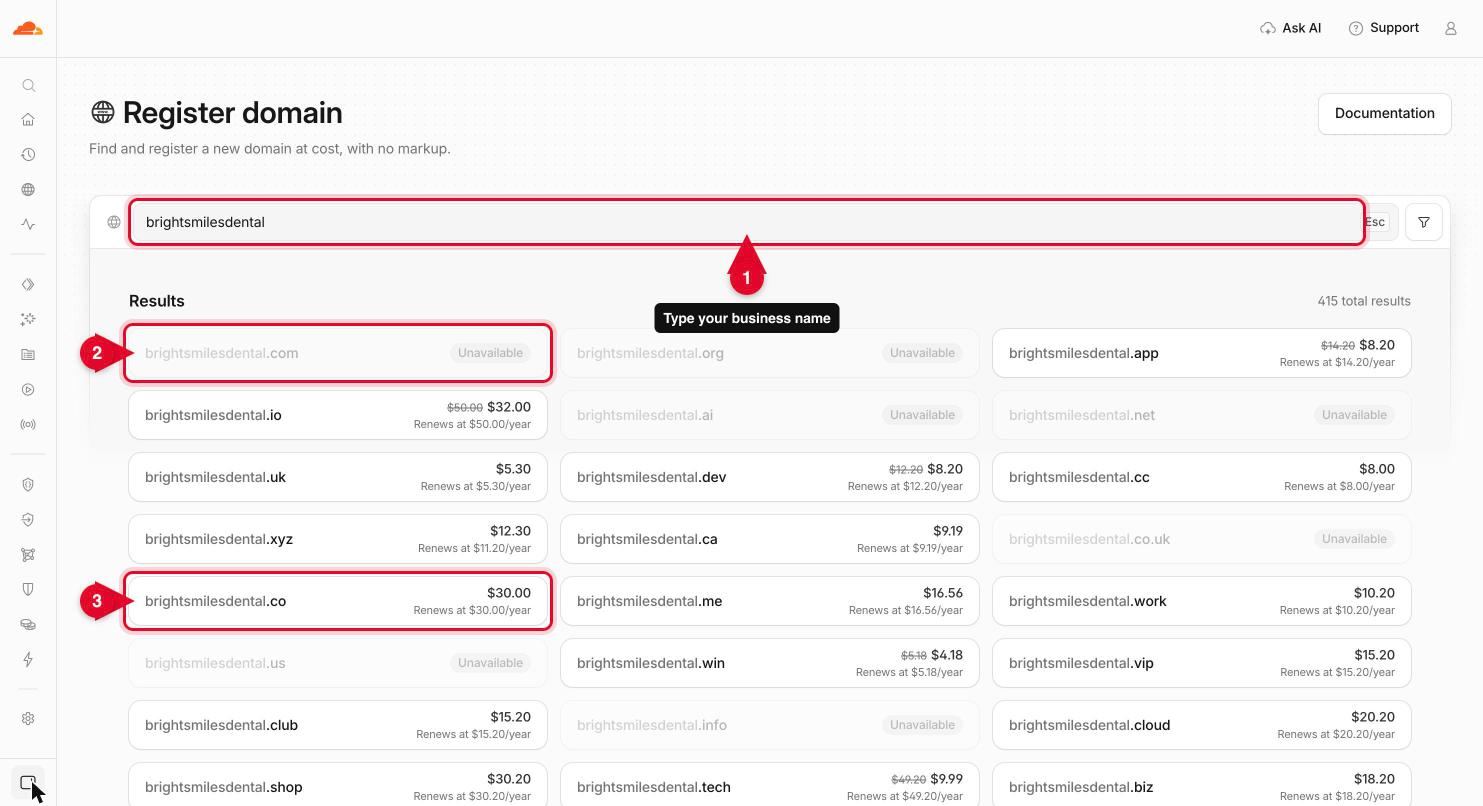
Escribe el nombre de tu negocio en el buscador (el número 1). Los resultados aparecen mientras escribes, uno por terminación. Una línea gris que dice Unavailable ya está tomada (el número 2). Una línea con precio está libre para comprar (el número 3).
ImportanteAlgunas terminaciones muestran un precio más bajo el primer año, con el precio normal tachado. Fíjate en la línea de abajo, Renews at: eso es lo que pagarás cada año después.
-
Selecciona Buy now en el que quieres
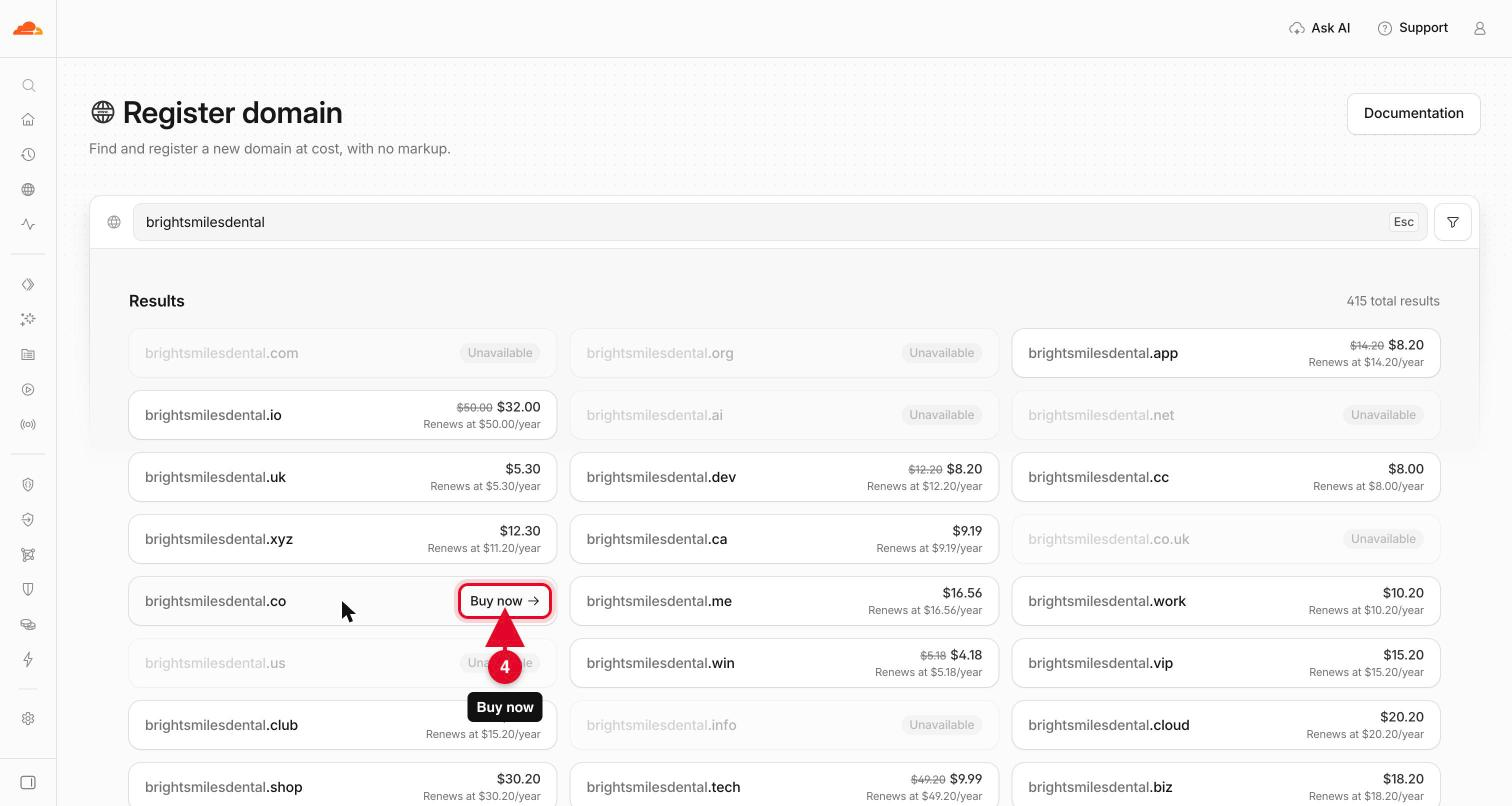
Pasa el cursor por la línea que quieres y selecciona Buy now (el número 4). Si todas las terminaciones que te gustan dicen Unavailable, mira Si el nombre ya está tomado.
-
Elige por cuántos años
Buy now abre la página de pago. Elige por cuánto tiempo registrar el nombre: un año está bien, porque se renueva solo, y puedes elegir hasta 10 años si prefieres no volver a pensar en eso.
-
Llena el contacto del registro
Escribe el nombre y el apellido del dueño, un correo que revises, un teléfono con el código del país (+1 para Estados Unidos) y la dirección del negocio. Pon el nombre del negocio en Organization para que quede claro que el dominio es de la empresa.
ImportanteEste es el dueño legal del dominio, así que usa tus datos o los de tu negocio, nunca los nuestros.
-
Agrega tu método de pago
En Payment option, elige tu tarjeta. Si todavía no tienes ninguna guardada, agrega una tarjeta de crédito o débito. Cloudflare la usa para esta compra y para las renovaciones de cada año.
-
Selecciona Complete purchase
Revisa el resumen: muestra el precio, que es el costo de Cloudflare sin recargo, y cuánto cuesta la renovación. Lee el contrato y luego selecciona Complete purchase. El registro tarda hasta 30 segundos. No cierres la página mientras tanto.
-
Verifica el correo del dueño
Las reglas de los dominios (las pone ICANN) exigen que confirmes el correo del dueño. Abre el correo que Cloudflare manda a la dirección de contacto y selecciona el enlace. Hazlo antes de 15 días: si no está verificado, el dominio queda suspendido y deja de funcionar hasta que lo hagas.
-
Revisa que la renovación automática y la privacidad estén activadas
Vuelve a Domains, luego a Registrations, y selecciona Manage junto a tu dominio nuevo. Revisa que el interruptor Auto renew esté activado (el número 1), para que el dominio nunca venza. La privacidad viene activada de forma predeterminada (Cloudflare la llama WHOIS redaction): es gratis y oculta tu nombre, tu correo y tu dirección en las búsquedas públicas. Tu estado y tu país siguen apareciendo, por ley. Puedes verla, junto con tus datos de contacto, en Contact (el número 2).
 Consejo
Algunas terminaciones no permiten la privacidad. Por ejemplo, los dominios .us tienen que mostrar los datos del dueño. Si eso te importa, elige otra terminación.
-
Dinos el nombre
Mándanos el dominio que compraste. Si ya tenemos acceso a tu cuenta, nos encargamos del resto: el correo, el DNS y el sitio.
Sabrás que funcionó cuando
- El dominio aparece en Domains, luego Registrations, con el estado Active.
- Te llegó un recibo de Cloudflare por correo.
- Seleccionaste el enlace del correo de verificación.
- Auto-renew y WHOIS redaction están activados.
Si el nombre ya está tomado
- Prueba otra terminación: .co, .net, o una que diga a qué te dedicas, como .studio, .law o .shop.
- Agrega una palabra: tu servicio (tunegocioplomeria.com), tu ciudad, o un verbo (getyourbusiness.com, tryyourbusiness.com).
- Si el nombre que quieres muestra una página de venta o un precio premium, habla con nosotros antes de pagar. Te decimos cuánto vale y cuándo vence.
- Nuestro buscador de dominios gratis muestra de una vez todas las terminaciones libres de un nombre, y los nombres que están por vencer.
Si algo sale mal
Rechazaron mi tarjeta
Revisa que la dirección de facturación coincida con la de tu tarjeta y vuelve a intentarlo. Algunos bancos bloquean el primer cobro de una empresa nueva: apruébalo en la app de tu banco o usa otra tarjeta.
No ofrecen la terminación que quiero
Cloudflare vende la mayoría de las terminaciones, pero no todas. Dinos el nombre y te decimos dónde comprarlo y cómo manejarlo igual desde tu cuenta de Cloudflare.
El formulario no acepta mi nombre o mi dirección
Quita los acentos y las letras especiales (á, é, ñ, ü), y escribe el teléfono solo con números después del código del país.
Ya tengo un dominio en otro lado
No lo vuelvas a comprar. Dinos dónde está registrado: lo pasamos a tu cuenta de Cloudflare o lo apuntamos hacia ella, lo que sea más seguro para tu correo.
¿Te trabaste en un paso?
Dinos en qué paso estás y qué ves en la pantalla, y te guiamos. Una captura de pantalla ayuda. Nunca nos mandes una contraseña ni un código de respaldo: no te lo vamos a pedir.
Contact@WebLandscapes.com+1 786 608 8489Agenda una llamada y lo hacemos juntos
Ayuda oficial: Registrar un dominio nuevo (en inglés) · WHOIS redaction (en inglés) · Preguntas frecuentes de Registrar (en inglés)
Siguiente guíaDanos acceso a tu Perfil de Negocio de Google →