


Web Landscapes Guías para clientes Acceso a Cloudflare
Danos acceso a Cloudflare
Nos agregas como miembro de tu cuenta de Cloudflare. Nosotros tenemos nuestro propio acceso, tú sigues siendo el dueño, y puedes quitarnos cuando quieras con un clic. Los botones van en inglés, tal como aparecen en las imágenes.
- Tiempo
- Unos 5 minutos
- Vas a necesitar
- Tu cuenta de Cloudflare y nuestro correo
- Rol que debes elegir
- Administrator
8 pasos. Selecciona un número para ir directo a él.
Antes de empezar
- Primero necesitas tu propia cuenta de Cloudflare. Si todavía no la tienes, sigue Crea tu cuenta de Cloudflare.
- El correo que debes invitar es
contact@weblandscapes.com. Cópialo tal cual. Si te dimos otro correo para tu proyecto, usa ese. - Usa una computadora. La página Members es más fácil de usar en una pantalla grande que en el celular.
Qué rol darnos, y por qué
Elige Administrator. Es el rol más pequeño que aun así nos deja hacer y mantener todo lo que tu sitio necesita: el DNS de tu dominio, el hosting (Workers y Pages), bases de datos y almacenamiento de archivos, el reenvío de correo y los ajustes de seguridad que frenan el spam y los ataques.
| Qué puede hacer el rol | Super Administratortú, el dueño | Administratorlo que pedimos | Domain Administrator | Administrator Read Only |
|---|---|---|---|---|
| Hacer y publicar tu sitio | Sí | Sí | No | No |
| Cambiar el DNS y el correo de tu dominio | Sí | Sí | Sí | No |
| Cambiar el perfil de facturación y el método de pago | Sí | No | No | No |
| Cambiar planes y extras (se te cobran a ti) | Sí | Sí | Solo de sus dominios | No |
| Agregar o quitar miembros | Sí | No | No | No |
Así describe Cloudflare el rol Administrator: puede acceder a toda la cuenta y cambiar suscripciones, pero no puede manejar miembros ni el perfil de facturación. Cambiar un plan puede cambiar lo que pagas, así que nunca cambiamos el tuyo sin preguntarte antes.
Si tu negocio necesita límites más estrictos, por ejemplo una política que cubra un solo dominio, avísanos antes de mandar la invitación y acordamos contigo los roles exactos. Un conjunto más reducido puede funcionar, pero un proyecto suele necesitar algún ajuste que queda fuera, y entonces hay que cambiar la invitación a mitad del trabajo.
Pasos
-
Entra en Cloudflare
Ve a dash.cloudflare.com y entra con tu correo, tu contraseña y el código de dos pasos.
-
Abre Manage account y luego Members
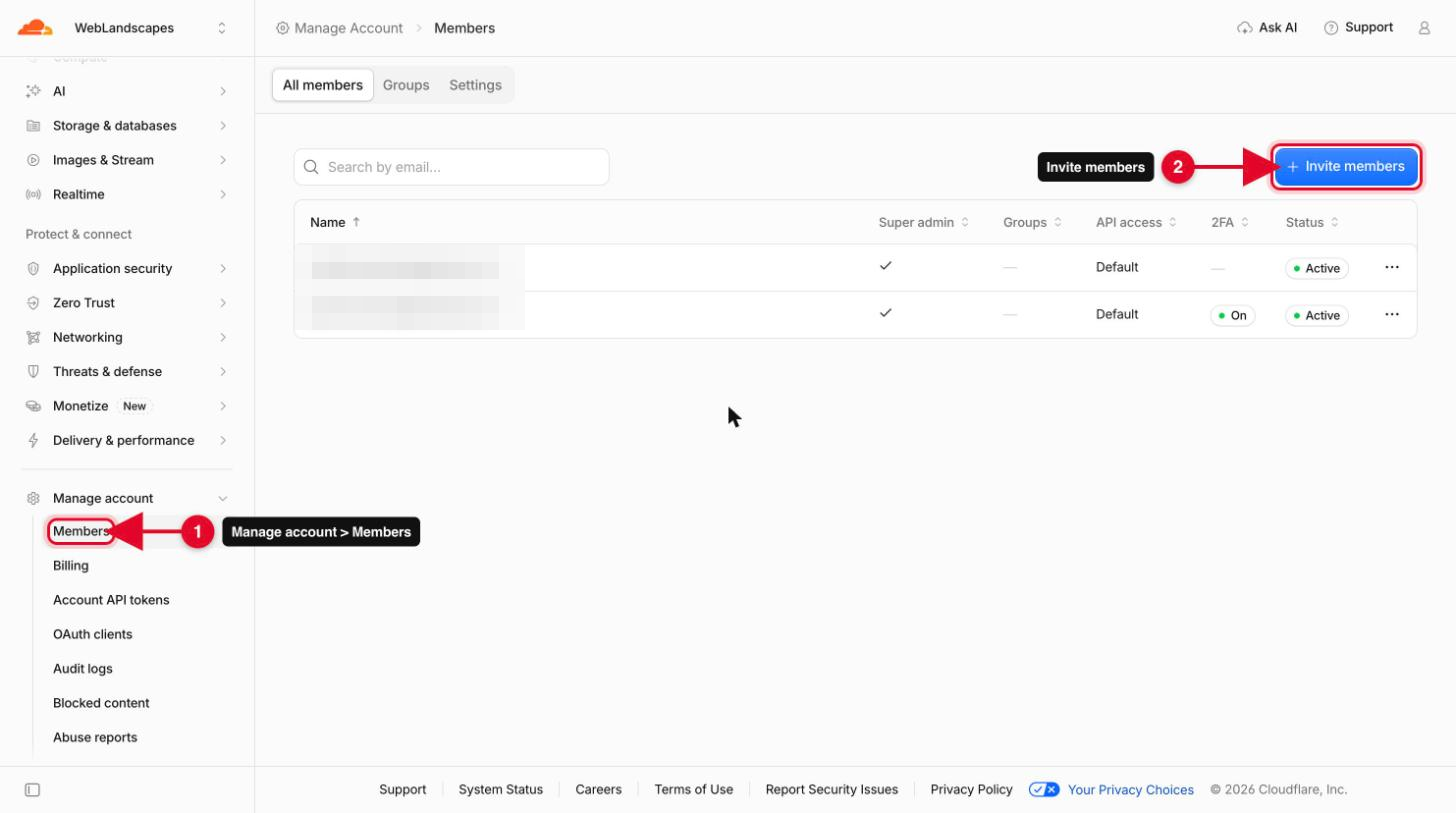
En el menú de la izquierda, baja hasta Manage account y selecciona Members (el número 1 de la imagen). Si el menú está escondido, selecciona el ícono de abajo a la izquierda para abrirlo.
-
Selecciona Invite members
Selecciona el botón azul Invite members arriba a la derecha (el número 2 de la imagen de arriba).
-
Escribe nuestro correo
En Add email addresses, escribe
contact@weblandscapes.comy selecciona la línea que aparece debajo, la que empieza con Add.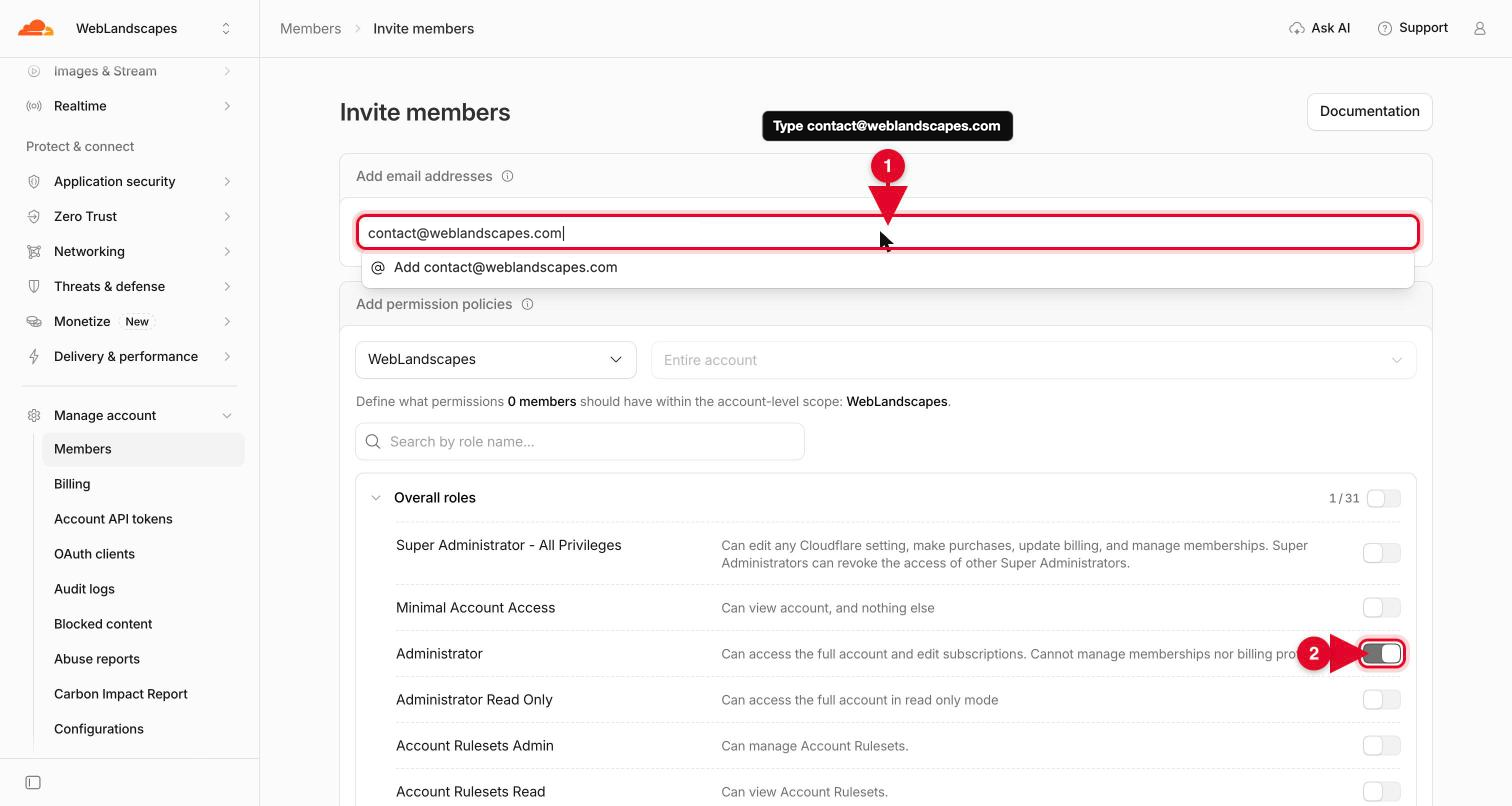
-
Activa el rol Administrator
En Add permission policies, deja el primer recuadro con el nombre de tu cuenta y el segundo en Entire account. En la lista Overall roles, activa el interruptor junto a Administrator (el número 2 de la imagen de arriba). Deja todos los demás apagados.
ImportanteNo elijas Super Administrator, el primer rol de la lista. Ese nos dejaría manejar tu facturación y tus miembros, y no necesitamos ninguna de las dos cosas.
-
Selecciona Create policy
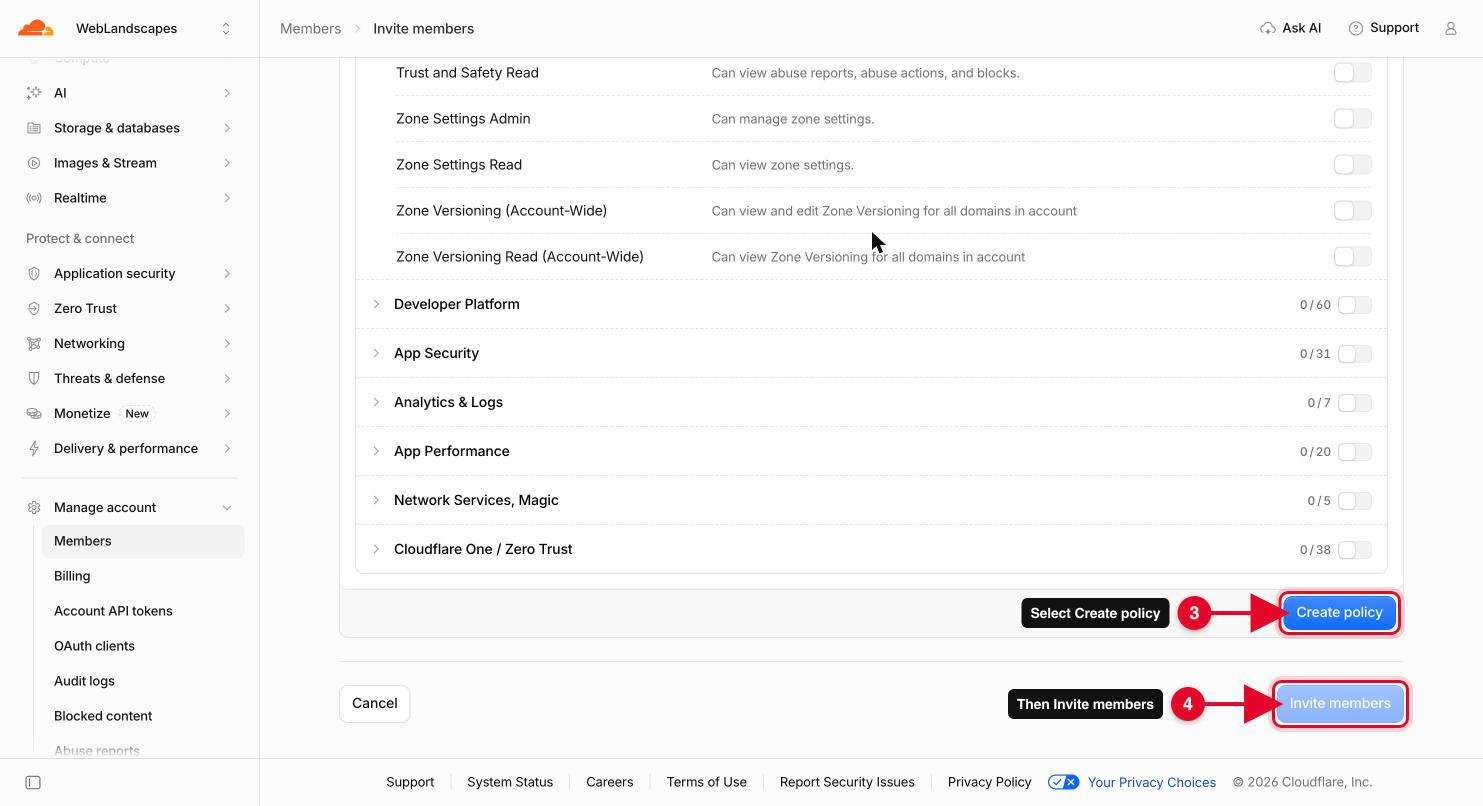
Baja hasta el final de la lista y selecciona Create policy (el número 3). El botón Invite members sigue gris hasta que lo hagas.
-
Selecciona Invite members
Selecciona Invite members al final de la página (el número 4). Cloudflare nos manda la invitación por correo.
-
Avísanos
Mándanos un correo o un mensaje de texto para decirnos que la invitación ya salió. La aceptamos y te confirmamos. Mientras tanto nuestro correo aparece como Pending en tu página Members, y eso es normal.
Sabrás que funcionó cuando
- Nuestro correo aparece en tu página Members.
- Su estado cambia de Pending a Active cuando aceptamos.
- Te escribimos para confirmar que vemos tu cuenta.
Si algo sale mal
No encuentro Members ni Invite members
Revisa el nombre de la cuenta arriba a la izquierda: puede que estés en otra cuenta. Solo un Super Administrator puede invitar miembros, así que si otra persona abrió la cuenta de tu negocio, tiene que hacerlo ella o darte ese rol primero.
La invitación venció o nunca llegó
En la página Members, selecciona los tres puntos al final de nuestra fila y luego Resend invite.
Elegí el rol equivocado
Selecciona los tres puntos al final de nuestra fila, luego View & Edit permission policies, y cámbialo a Administrator.
Quiero quitarles el acceso más adelante
Selecciona los tres puntos al final de nuestra fila y luego Remove member. Se aplica al instante, y tu sitio sigue funcionando.
¿Te trabaste en un paso?
Dinos en qué paso estás y qué ves en la pantalla, y te guiamos. Una captura de pantalla ayuda. Nunca nos mandes una contraseña ni un código de respaldo: no te lo vamos a pedir.
Contact@WebLandscapes.com+1 786 608 8489Agenda una llamada y lo hacemos juntos
Ayuda oficial: Administrar los miembros de la cuenta (en inglés) · Roles (en inglés)
Siguiente guíaCompra un dominio en Cloudflare →