


Web Landscapes Guías para clientes Cuenta de Cloudflare
Crea tu cuenta de Cloudflare
Cloudflare es la empresa que aloja tu sitio web y maneja tu dominio. Abres la cuenta a tu nombre, así que el sitio, el dominio y las facturas siempre son tuyos. En la siguiente guía nos das nuestro propio acceso. Los botones van en inglés, tal como aparecen en las imágenes.
- Tiempo
- Unos 10 minutos
- Vas a necesitar
- Un correo que revises y tu celular
- Costo
- Gratis. No hace falta tarjeta para registrarte.
9 pasos. Selecciona un número para ir directo a él.
- 1. Abre la página de registro de Cloudflare
- 2. Escribe tu correo y una contraseña nueva
- 3. Marca la casilla y selecciona Sign up
- 4. Verifica tu correo
- 5. Sáltate las preguntas de configuración
- 6. Abre la página Authentication de tu perfil
- 7. Activa el inicio de sesión en dos pasos
- 8. Guarda tus códigos de respaldo
- 9. Danos acceso
Qué va a tener tu cuenta
- Tu sitio webEl hosting donde corre tu sitio, cerca de tus visitantes estén donde estén.
- Tu dominioTu dirección en internet, y los ajustes que la conectan con tu sitio.
- Reenvío de correoEl correo que llega a tu dominio, reenviado a la bandeja que elijas.
- SeguridadProtección contra spam, bots y ataques, activada para tu sitio.
Antes de empezar
- Usa un correo que vayas a conservar por años, de preferencia el de tu negocio (por ejemplo tu@tunegocio.com). Cloudflare manda ahí los avisos de renovación, facturación y seguridad, y es la forma de volver a entrar si olvidas tu contraseña.
- Ten tu celular a mano. Al final vas a activar el inicio de sesión en dos pasos con una app de autenticación.
- Elige una contraseña segura y guárdala en un administrador de contraseñas o en un lugar seguro. No se la des a nadie, ni a nosotros: en la siguiente guía nos das nuestro propio acceso.
Pasos
-
Abre la página de registro de Cloudflare
En una computadora, entra a dash.cloudflare.com/sign-up.
-
Escribe tu correo y una contraseña nueva
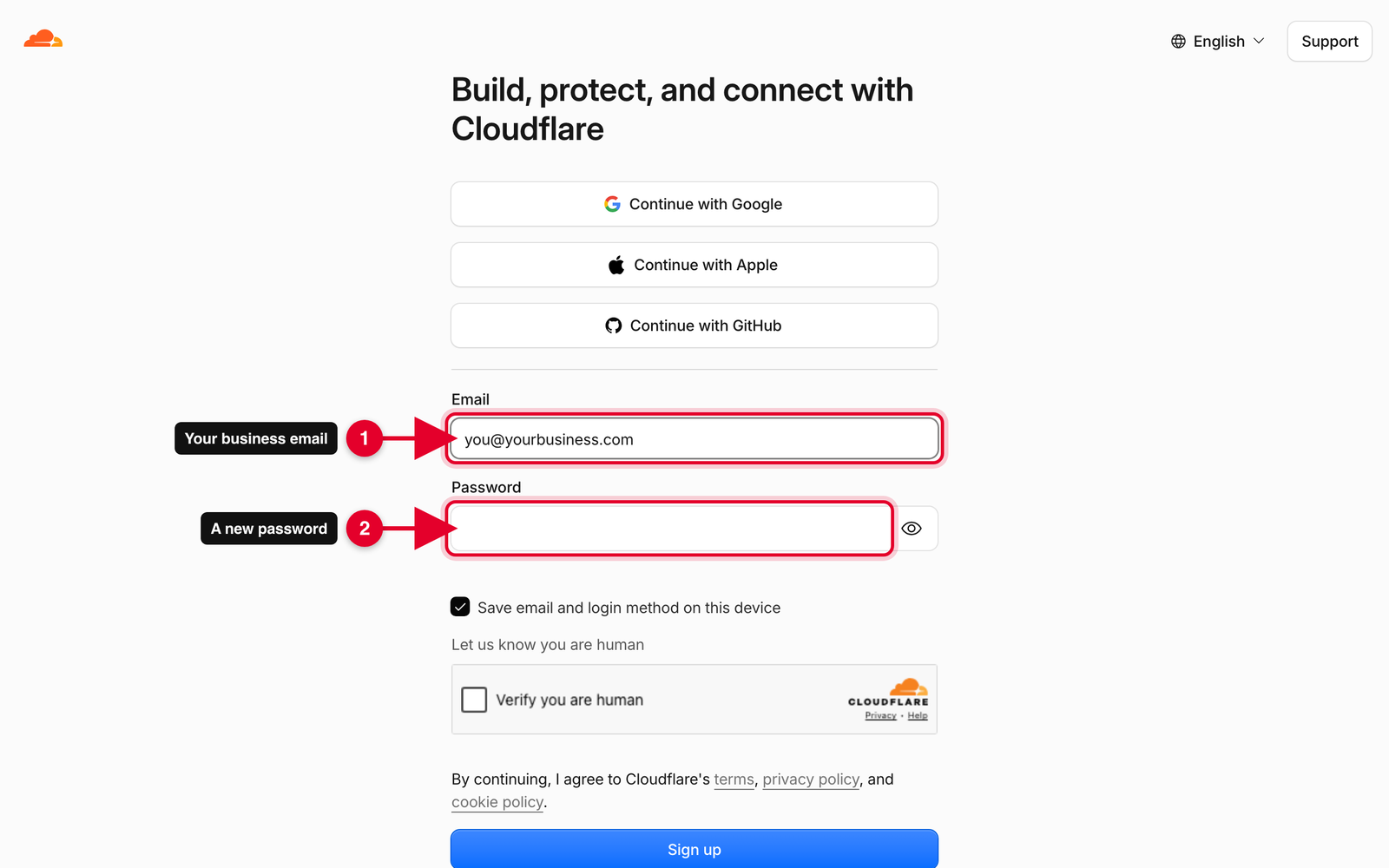
Escribe el correo de tu negocio en Email y tu contraseña nueva en Password.
ConsejoTambién verás Continue with Google, Apple o GitHub. Te recomendamos usar correo y contraseña, para que tu cuenta de Cloudflare no dependa de otro inicio de sesión.
-
Marca la casilla y selecciona Sign up
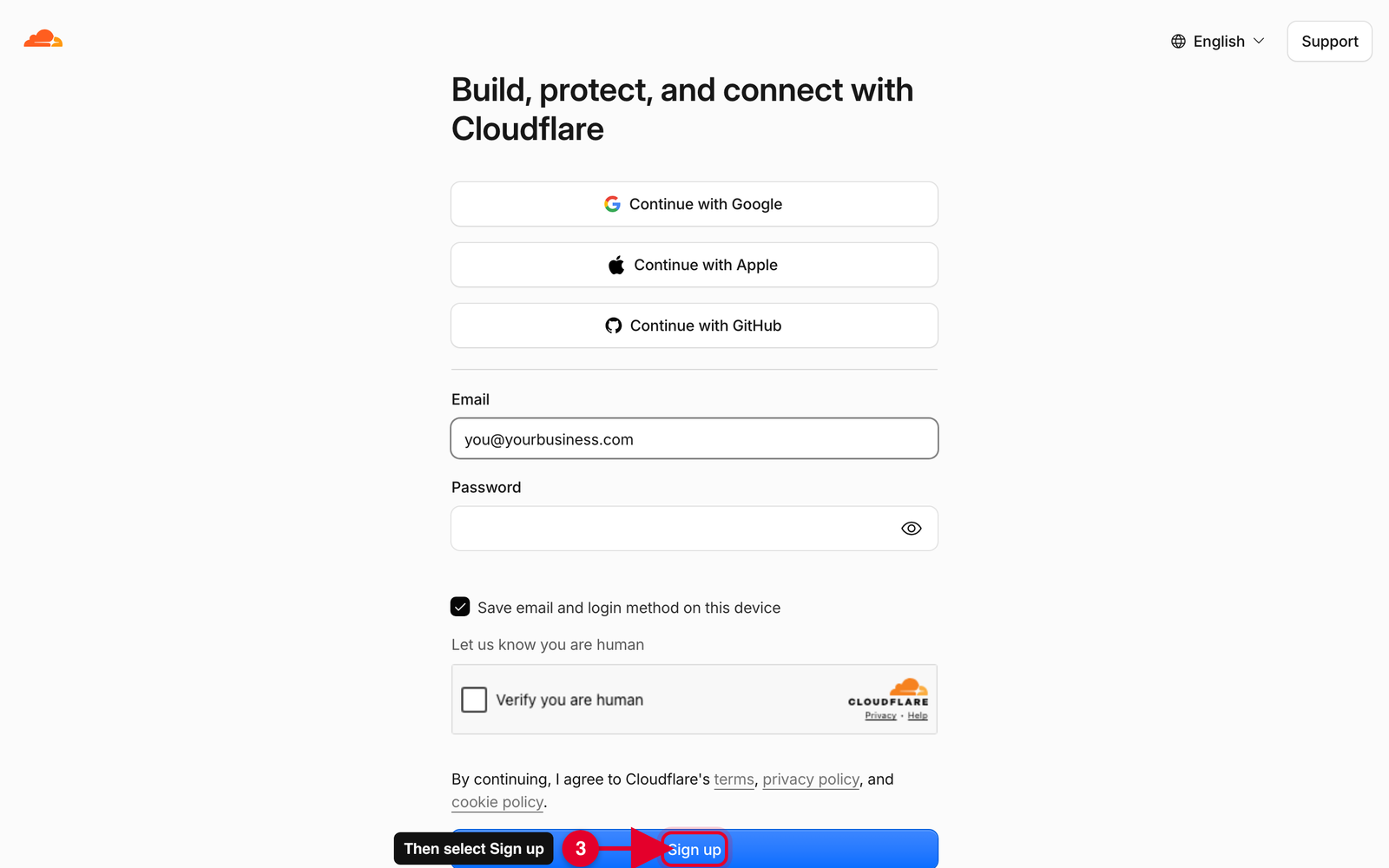
Marca Verify you are human y luego selecciona Sign up. Cloudflare abre tu panel nuevo.
-
Verifica tu correo
Abre el correo que te acaba de mandar Cloudflare y selecciona el enlace para verificar tu dirección. Si en cinco minutos no está en tu bandeja de entrada, búscalo en spam, correo no deseado o promociones.
-
Sáltate las preguntas de configuración
Puede que Cloudflare te pregunte qué piensas construir, te ofrezca agregar un dominio o te muestre sus planes. No tienes que contestar, agregar nada ni elegir un plan: las cuentas nuevas empiezan en el plan Free, y nosotros configuramos el resto.
-
Abre la página Authentication de tu perfil
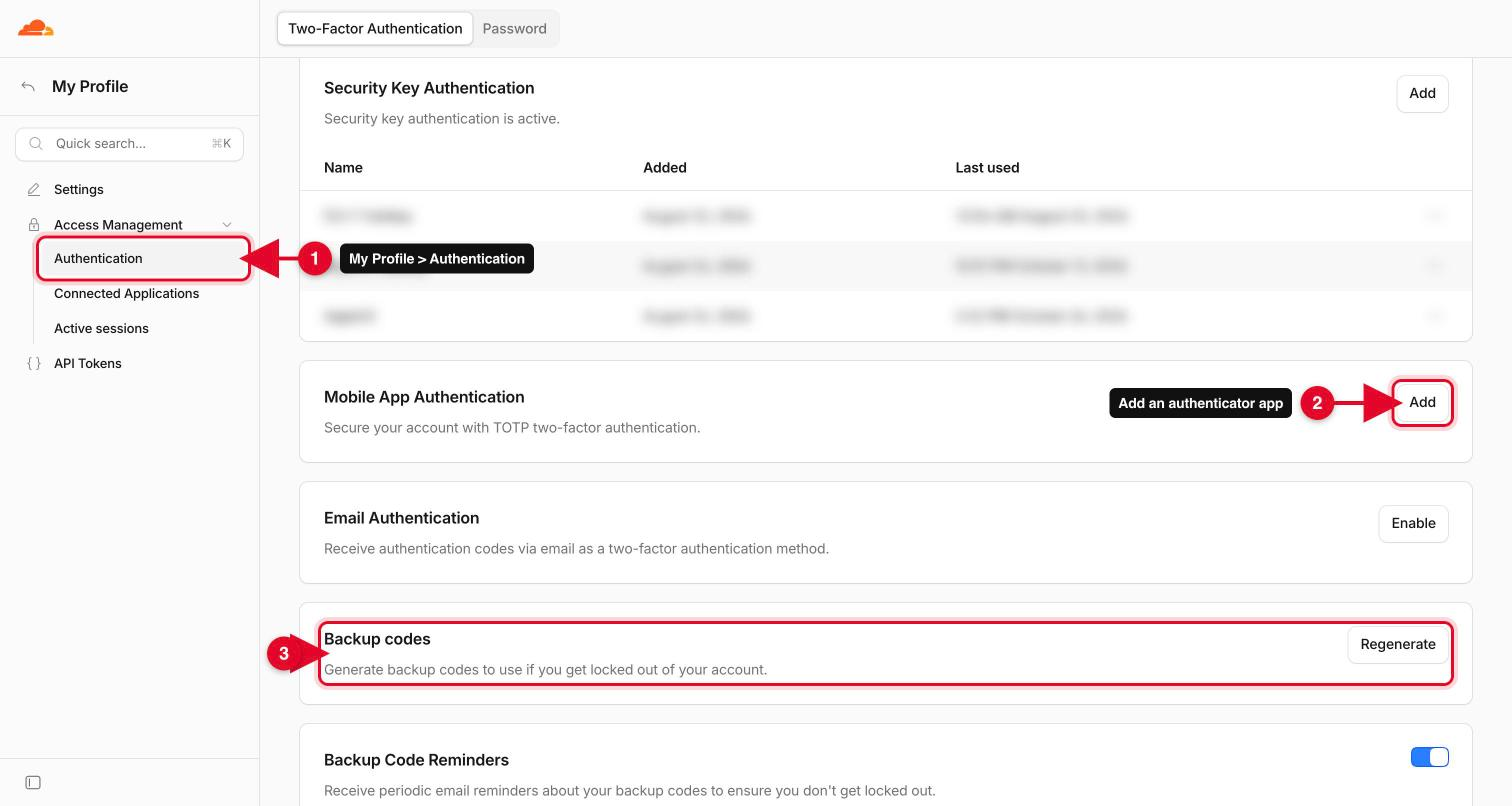
Selecciona el ícono de persona arriba a la derecha y luego My Profile. En el menú de la izquierda, selecciona Authentication (el número 1 de la imagen).
-
Activa el inicio de sesión en dos pasos
Junto a Mobile App Authentication, selecciona Add (el número 2 de la imagen de arriba). Abre una app de autenticación en tu celular (Google Authenticator, Microsoft Authenticator o tu administrador de contraseñas), escanea el código QR de la pantalla y escribe el código de seis dígitos que te muestra.
ConsejoSi tienes una llave de seguridad o un celular con huella o reconocimiento facial, también puedes agregarlo en Security Key Authentication. Dos métodos son mejor que uno.
-
Guarda tus códigos de respaldo
Cuando activas el inicio de sesión en dos pasos, Cloudflare te ofrece unos códigos de respaldo. Selecciona Download o Print y guárdalos en otro lugar que no sea tu celular. Son la única forma de entrar si pierdes el celular. Puedes generar otros cuando quieras en Backup codes (el número 3 de la imagen de arriba).
ImportanteNo te saltes esto. Sin tu celular ni un código de respaldo, volver a entrar a la cuenta exige una verificación de identidad lenta con Cloudflare, y mientras tanto nadie puede cambiar tu sitio.
-
Danos acceso
Tu cuenta está lista. Ahora invítanos como miembro para que podamos hacer tu sitio sin tu contraseña: Danos acceso a Cloudflare.
Sabrás que funcionó cuando
- Puedes entrar en dash.cloudflare.com con tu correo y tu contraseña.
- Después de la contraseña, Cloudflare te pide el código de seis dígitos de tu celular.
- Tus códigos de respaldo están guardados en un lugar donde los encuentras sin tu celular.
Si algo sale mal
Nunca me llegó el correo de verificación
Busca Cloudflare en tu bandeja de entrada, en spam y en promociones. Si no aparece, entra en dash.cloudflare.com: mientras tu correo no esté verificado, Cloudflare muestra un aviso con la opción de volver a mandarlo. Revisa que la dirección esté bien escrita.
Dice que el correo ya está en uso
Tú, o alguien de tu negocio, ya abrió una cuenta de Cloudflare con ese correo. Ve a la página de inicio de sesión y selecciona Forgot your password para recuperarla. Usa esa cuenta; no necesitas otra.
Perdí o cambié mi celular
Entra con tu contraseña y uno de tus códigos de respaldo. Luego, en la página Authentication, quita el celular viejo y agrega el nuevo.
Otra persona de mi negocio debería ser la dueña
Usa un correo que controle el negocio, como oficina@ o admin@ de tu dominio, para que la cuenta no se vaya con una sola persona. Cloudflare también lo recomienda para cuentas de empresa.
¿Te trabaste en un paso?
Dinos en qué paso estás y qué ves en la pantalla, y te guiamos. Una captura de pantalla ayuda. Nunca nos mandes una contraseña ni un código de respaldo: no te lo vamos a pedir.
Contact@WebLandscapes.com+1 786 608 8489Agenda una llamada y lo hacemos juntos
Ayuda oficial: Crear una cuenta de Cloudflare (en inglés) · Autenticación en dos pasos (en inglés)
Siguiente guíaDanos acceso a Cloudflare →