


Web Landscapes Guías Reenvía el correo de tu dominio
Buenas noticias: esta guía ahora es gratis. Descárgala aquí abajo, sin código.
Recibe todo el correo de tu dominio en la bandeja que ya usas
El correo que llegue a cualquier dirección de tu dominio (info@, hola@, lo-que-sea@) puede aparecer en la bandeja que ya revisas, por ejemplo tu Gmail. Es gratis y toma unos 15 minutos. Lo configuramos el 16 de noviembre de 2026 en un dominio con nuestro nombre mal escrito, para que el correo que llega con ese error nos encuentre igual.
- Tiempo
- Unos 15 minutos, más unos pocos para el correo de verificación
- Vas a necesitar
- Tu dominio en Cloudflare, tu usuario de Cloudflare y la bandeja donde quieres recibir el correo
- El resultado
- El correo de cualquier dirección de tu dominio llega a tu bandeja; respondes desde esa bandeja
Antes de empezar
- Esto solo recibe. Tus respuestas salen desde tu propia bandeja (tu Gmail, por ejemplo), no desde tu dominio. Para enviar como nombre@tudominio.com necesitas un buzón de empresa de verdad: mira Configura el correo de tu negocio con Google Workspace.
- Tu dominio tiene que estar en Cloudflare, con los servidores de nombres (nameservers) de Cloudflare: en la lista de dominios de tu cuenta dice Active. Si sigue en GoDaddy o en otra empresa, primero muévelo con Pasa tu dominio de GoDaddy a Cloudflare.
- Ten abierta la bandeja donde quieres el correo, en otra pestaña o en tu teléfono. Cloudflare te manda un correo ahí para confirmar que es tuya.
Si ya envías y recibes correo con este dominio en Google Workspace, Microsoft 365 o cualquier otro servicio, no hagas esto. El reenvío reemplaza la configuración de correo de tu dominio, y tu buzón actual dejaría de recibir correo nuevo en el momento en que lo actives. Haz primero la revisión de la sección siguiente.
Las capturas muestran nuestro segundo dominio en nuestra propia cuenta de Cloudflare, y están en inglés: escribimos el nombre de cada botón en inglés, en negrita, para que lo reconozcas. Cloudflare cambia sus pantallas con frecuencia; si un botón se movió o tiene otro nombre, busca el más parecido.
Revisa que tu dominio no tenga correo hoy
Pregúntate
¿Entras a algún sitio para leer el correo de este dominio (Gmail con la dirección de tu dominio, Outlook, el correo de la empresa de tu dominio, Zoho)? Si la respuesta es sí, detente aquí.
Busca registros MX
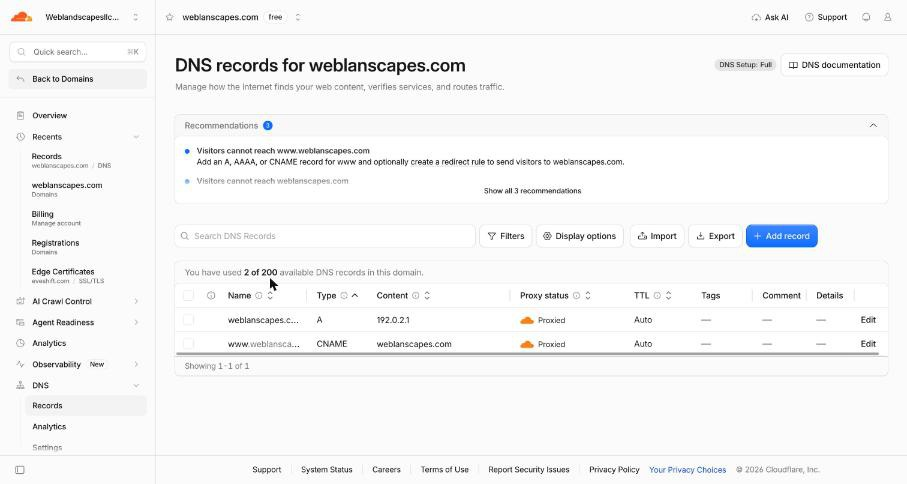
En Cloudflare, abre tu dominio y ve a DNS > Records. En la columna Type, busca filas que digan MX.
- Ninguna fila MX, como en la nuestra: tu dominio no recibe correo hoy. Sigue adelante.
- Filas MX que mencionan
google.com,outlook.com,secureserver.net,zohoo cualquier otra cosa: tu dominio ya tiene correo. Detente. Nunca borres filas MX para hacerle espacio al reenvío. - Filas MX que dicen
route1.mx.cloudflare.net,route2yroute3: el reenvío ya está encendido. Salta a Agrega la bandeja que recibirá el correo.
Todo el dominio o solo algunas direcciones
Un catch-all (recibir todo) reenvía cualquier dirección de tu dominio, incluso las que nunca planeaste: info@, ventas@, un nombre mal escrito. Una dirección suelta (Cloudflare la llama custom address) reenvía solo los nombres que tú pongas, como info@, y lo demás rebota y vuelve a quien lo mandó.
- El catch-all conviene para un segundo dominio o para tu nombre mal escrito, donde lo importante es no perder nada.
- Las direcciones sueltas convienen para tu dominio principal. Ahí un catch-all también junta el spam que llega a nombres inventados. Puedes empezar con catch-all y cambiar después en dos minutos.
Activa Email Routing
Abre Email Routing
En el menú de la izquierda de Cloudflare, ve a Compute > Email Service > Email Routing y elige tu dominio. Algunas cuentas también muestran Email > Email Routing en el menú del propio dominio. La primera vez, Cloudflare te lleva por una configuración corta; si te pide crear una dirección en ese momento, puedes saltarte esa parte.
Agrega los registros de Cloudflare
En Overview, el Configuration summary dice DNS records: Not configured. En Next Steps, haz clic en Fix DNS records.
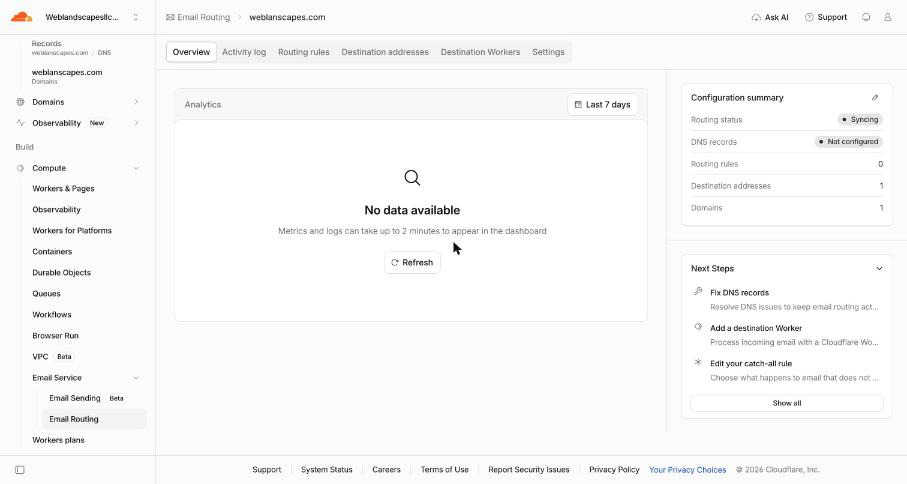
La pestaña Settings muestra los registros que Cloudflare necesita: tres filas MX y dos TXT, todas marcadas Missing (faltan). Usa el botón de esa sección para agregarlos y confirma. Cloudflare los agrega solo; no los escribas tú. Los números de Priority son distintos para cada dominio, así que nunca copies los nuestros.
 Sabrás que funcionó cuando
las filas ya no dicen Missing y el Overview muestra los registros configurados. Puede tardar unos minutos; haz clic en Refresh en el Overview.
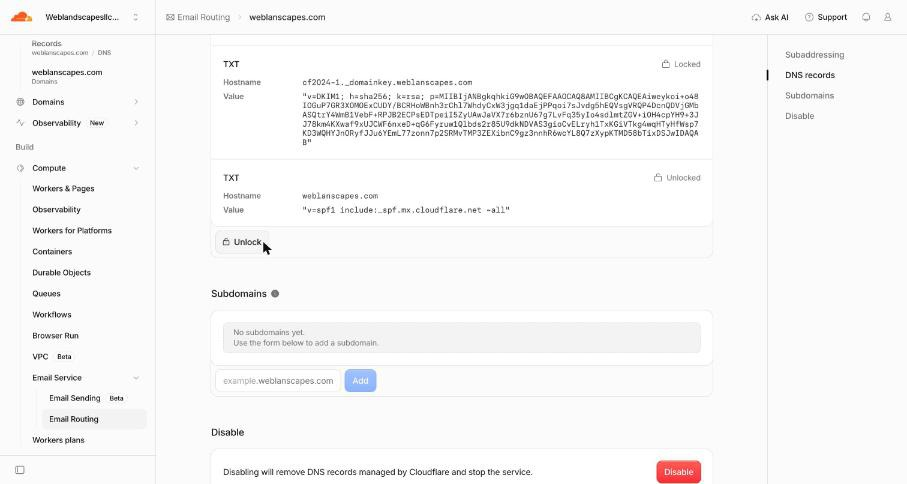
Deja esos registros como están. El botón Disable, al final de Settings, apaga el reenvío y los quita. Si Cloudflare dice que hay otros registros MX en el camino, tu dominio ya recibe correo en otro lado: detente.
Agrega la bandeja que recibirá el correo
Agrega la dirección
Abre la pestaña Destination addresses. Escribe la dirección de la bandeja que revisas en la casilla de abajo (dice
user@example.com) y haz clic en Add address. Aparece como Pending (pendiente).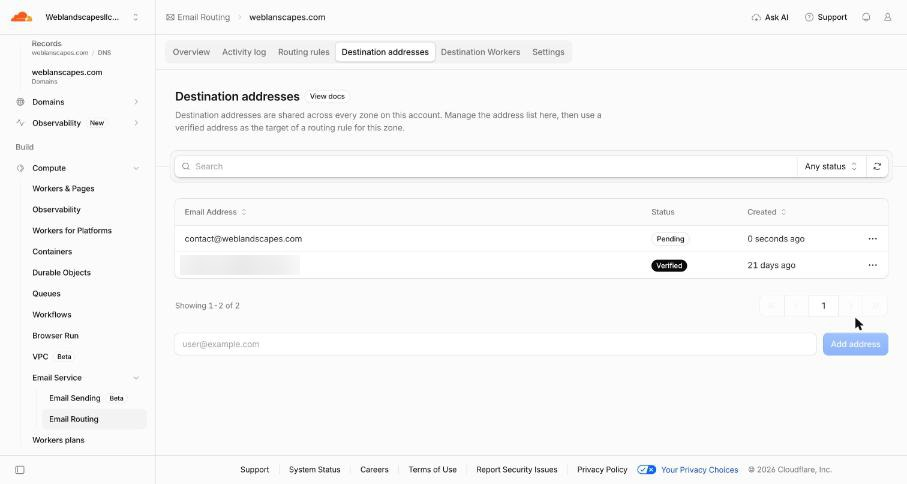
Verifícala
Cloudflare manda un correo a esa bandeja. Ábrelo y haz clic en Verify email address. Si no llega en cinco minutos, busca en Spam o Correo no deseado, y en las pestañas Promociones y Notificaciones de Gmail. Puedes reenviarlo desde el menú ... al final de la fila.
Sabrás que funcionó cuandoel estado cambia a Verified (verificada). No se reenvía nada a una dirección hasta que diga Verified.
Enciende el catch-all
Abre la regla catch-all
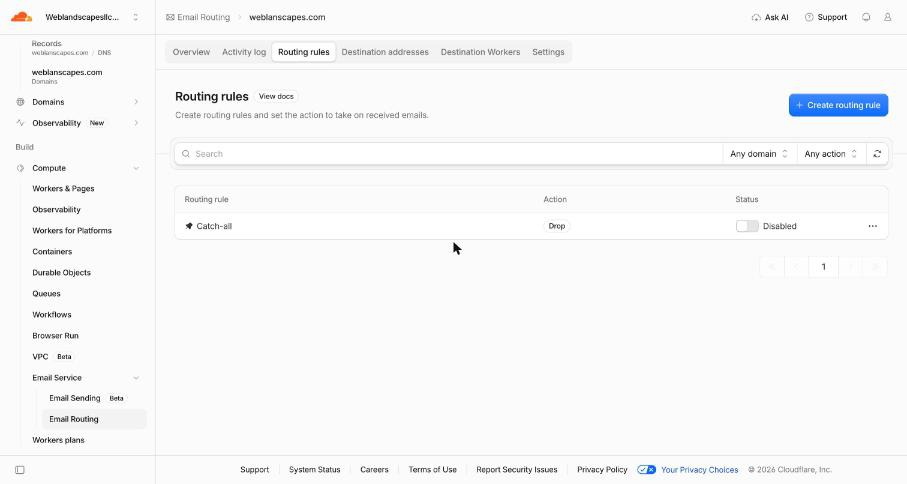
Abre la pestaña Routing rules. Siempre hay una fila Catch-all. Mientras no la cambies, su Action es Drop (el correo se descarta) y su Status es Disabled. Haz clic en ... al final de la fila y elige editarla.
Mándala a tu bandeja
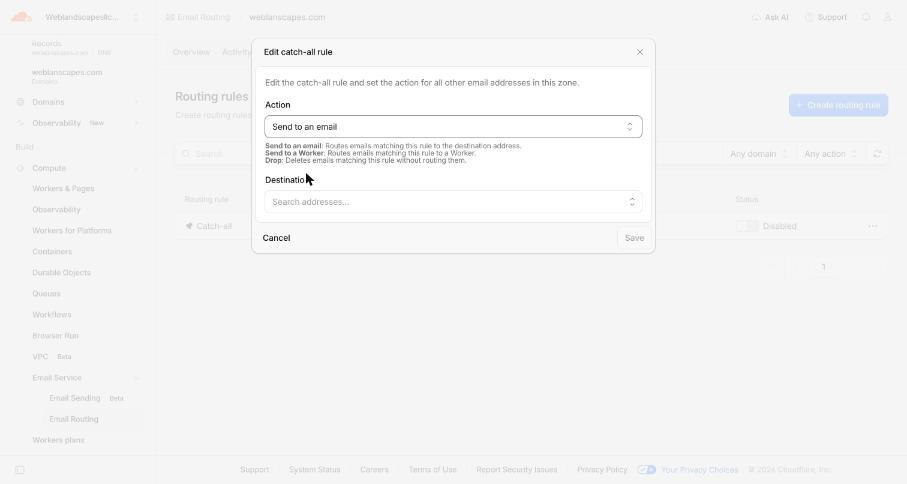
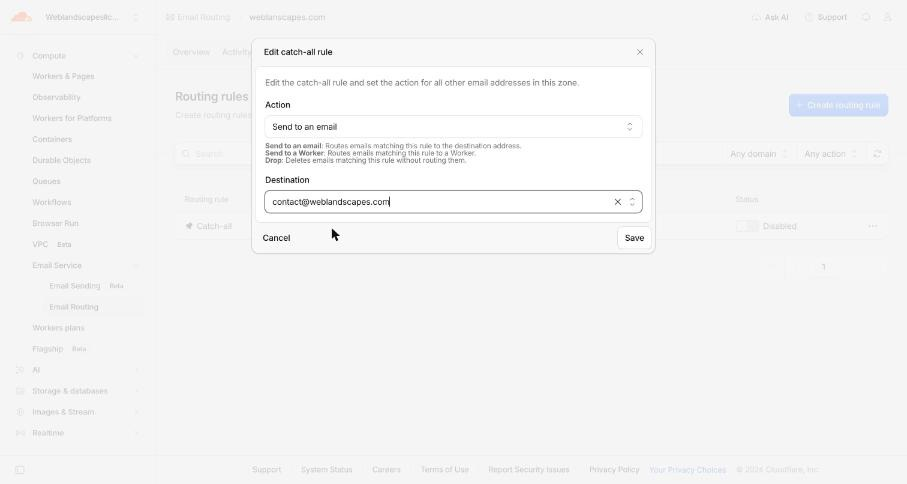
En Edit catch-all rule, abre la lista Action y elige Send to an email. Haz clic en Destination, elige tu bandeja verificada y haz clic en Save.
Enciéndela
De vuelta en Routing rules, enciende el interruptor de Status para que diga Active.
 Sabrás que funcionó cuando
la fila muestra Catch-all, tu dirección y Active.
Si prefieres direcciones sueltas
En Routing rules, haz clic en Create routing rule. En Custom address, escribe lo que va antes de la @ (por ejemplo
info). En Action elige Send to an email, en Destination tu bandeja verificada, y haz clic en Save. Repite con cada dirección. Deja el catch-all en Disabled para que los demás nombres reboten.
Pruébalo
Manda desde otra cuenta
Desde tu teléfono, con cualquier cuenta de correo que no sea la que recibe, escribe a una dirección inventada de tu dominio, por ejemplo
prueba-hoy@seguido de tu dominio. Gmail esconde un mensaje que vuelve a la misma cuenta que lo envió, así que una prueba desde tu propia bandeja parece un fallo aunque no lo sea.Revisa que llegó
En unos minutos debería estar en tu bandeja. Revisa también Spam; si está ahí, márcalo como No es spam para que los siguientes lleguen a la bandeja. Si no llega nada, abre la pestaña Activity log en Email Routing: cada mensaje dice si se reenvió, se descartó o se rechazó, y por qué.
El spam del catch-all
Un catch-all acepta correo para cualquier nombre inventado, así que pasan los spammers que adivinan direcciones (admin@, facturas@, nombres al azar). Si se acumula el spam, crea una regla de dirección suelta para cada dirección que de verdad usas y después apaga el Status del catch-all. El correo a nombres sin regla propia rebota.
Si algo falla
El correo de verificación nunca llegó
Revisa Spam, Correo no deseado, Promociones y Notificaciones. Reenvíalo desde el menú ... de la fila. Si la dirección tiene un error, borra la fila y agrégala otra vez.
El estado sigue en Pending
No se hizo clic en el enlace, o hiciste clic en uno de un correo viejo. Reenvíalo y usa el más reciente.
El correo a tu dominio rebota
Revisa que el catch-all (o la dirección suelta) esté en Active y envíe a una dirección Verified, y que en Settings ningún registro diga Missing.
Los registros siguen en Missing
Espera unos minutos y haz clic en Refresh. Si siguen igual, revisa que tu dominio diga Active en Cloudflare.
Cloudflare dice que hay otros registros MX en el camino
Tu dominio ya tiene correo. Detente antes de quitar nada: ese buzón dejaría de recibir correo.
Más adelante quieres enviar con tu dominio
Primero apaga el reenvío (Settings > Disable), porque el reenvío y un buzón de empresa no pueden funcionar en el mismo dominio, y después sigue Configura el correo de tu negocio con Google Workspace.
Lista para imprimir
Marca cada casilla a medida que avanzas. El PDF trae la misma lista en papel.
¿Prefieres que lo hagamos por ti?
Revisamos qué hace hoy tu dominio con el correo, configuramos el reenvío o un buzón de empresa completo, y lo probamos contigo. Tus cuentas siguen a tu nombre.
Correo profesional $200
Ver el servicio: Correo del negocio, dominios y DNSAgenda una llamada gratis
La guía completa en PDF
Los mismos pasos en un PDF para imprimir, en inglés y en español, con cada captura en orden y una lista de una página.
- Guía (PDF, en español)
- Guía (PDF, en español)
- Lista de verificación (PDF, en español)
- Lista de verificación (PDF, en español)
Gratis, sin registrarte. Los archivos están en inglés.
Ayuda oficial
Web Landscapes no está afiliada a Cloudflare, ni cuenta con su patrocinio o respaldo. Los nombres y logotipos de productos son marcas de sus dueños y aparecen aquí solo para describir sus productos.
Siguiente guíaPon tu sitio en Google con Search Console y un sitemap →