


Web Landscapes Guías De GoDaddy a Cloudflare
Pasa tu dominio de GoDaddy a Cloudflare
Cómo pasar el DNS de tu dominio a Cloudflare sin que se caigan tu sitio ni tu correo y, si quieres, transferir también el registro para que se renueve al precio de Cloudflare.
- Tiempo
- Alrededor de 1 hora, más hasta 24 horas de espera
- Vas a necesitar
- Tu acceso a GoDaddy, una cuenta gratis de Cloudflare y una hora tranquila
- El resultado
- Cloudflare responde por tu dominio, el sitio y el correo funcionan y tienes guardada una copia de cada registro
Antes de empezar
El cambio tiene dos partes. La Parte 1 pasa el DNS: el dominio sigue registrado en GoDaddy, pero Cloudflare responde por él. Es lo único que necesitan la mayoría de los negocios. La Parte 2 pasa el registro en sí a Cloudflare, para que la renovación se haga allí. Haz la Parte 2 solo cuando la Parte 1 lleve unos días funcionando, y solo si te interesa.
- Puedes entrar en la cuenta de GoDaddy que tiene el dominio y tienes el teléfono a mano para los códigos de GoDaddy.
- Tienes una cuenta de Cloudflare a tu nombre, con el inicio de sesión en dos pasos activado. Registrarse en dash.cloudflare.com es gratis.
- Sabes dónde está tu correo hoy: Microsoft 365, Google Workspace, el correo de GoDaddy o ninguno. El correo es lo que se rompe si falta un registro.
- Elige una hora tranquila, no justo antes de un fin de semana en que no vas a estar. El cambio lleva minutos; lo que quieres es tiempo para revisar el correo después.
Si alguien te ayuda, invítalo desde la página de Acceso delegado de GoDaddy y agrégalo como miembro en Cloudflare. Nunca compartas tu contraseña ni le leas a nadie un código que te mande GoDaddy.
Palabras que vas a ver
| Palabra | Qué significa |
|---|---|
| Registrador | La empresa donde está registrado el dominio y donde se renueva. Aquí, GoDaddy. |
| DNS | Los ajustes que le dicen a internet dónde viven tu sitio web y tu correo. |
| Servidores de nombres | Las dos direcciones que dicen qué empresa responde por tu DNS. Cambiarlas es lo que pasa el DNS. |
| Archivo de zona | Un archivo de texto con todos los registros DNS de tu dominio. GoDaddy te deja descargarlo. |
| MX | El registro que dice a dónde se entrega tu correo. |
| SPF, DKIM | Registros que demuestran que tu correo sale de verdad de tu dominio. Sin ellos, tus correos van a spam. |
| Con proxy (nube naranja) | Cloudflare se pone delante del registro. Bien para el sitio, mal para el correo. |
| Solo DNS (nube gris) | Cloudflare solo responde con el registro. Todos los registros de correo tienen que ir en solo DNS. |
| Código de autorización | Una contraseña para pasar el registro a otro registrador. También se llama código de transferencia o EPP. |
Parte 1: guarda cada registro
Haz esto primero, antes de cambiar nada. Es tu copia por si algo se pierde después.
Abre los registros DNS del dominio
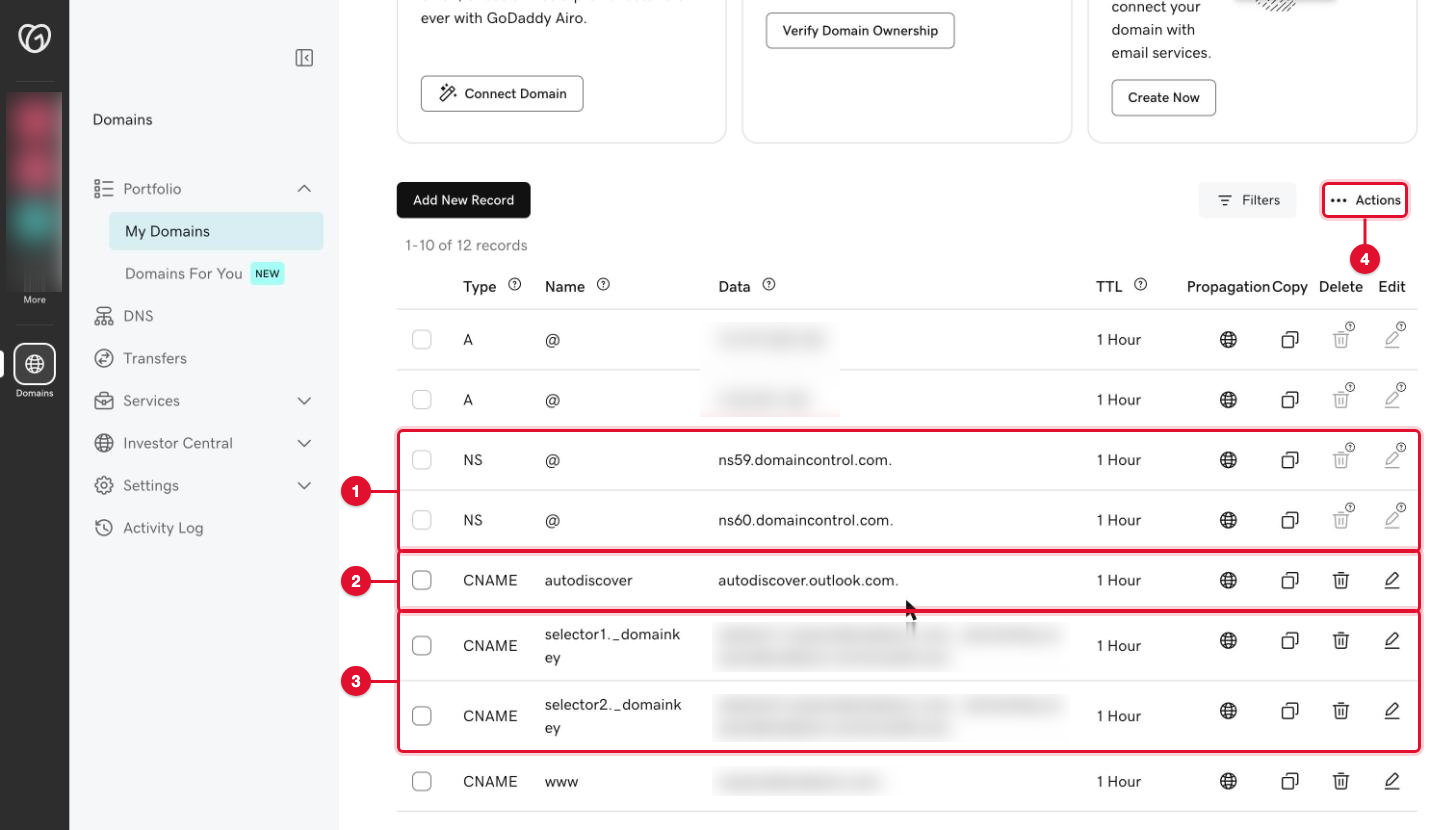
En GoDaddy, abre Domain Portfolio, luego My Domains, y selecciona el dominio. Selecciona DNS y después la pestaña DNS Records. Verás una tabla con Type, Name, Data y TTL. Si tu cuenta está en español, los nombres cambian, pero el orden es el mismo.
Exporta el archivo de zona
Abre Actions y luego Export Zone File. Guarda el archivo en un lugar seguro, con la fecha en el nombre.
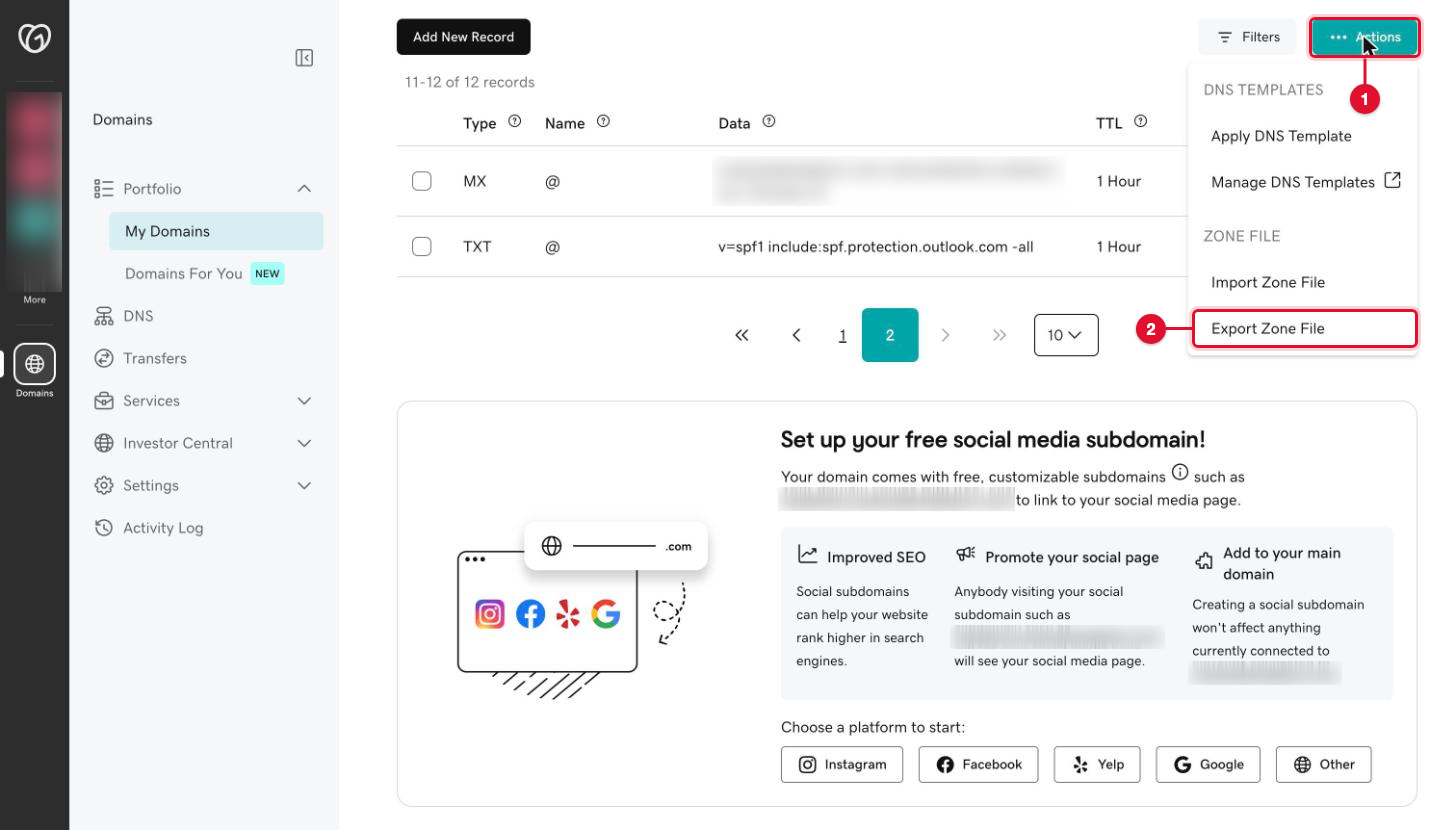
Haz además una captura de cada página de la tabla de registros. GoDaddy muestra 10 por página; usa las flechas de debajo de la tabla.
Anota tus registros de correo
Busca los registros de correo y anótalos uno por uno. Con Microsoft 365 se ven así:
Registro Ejemplo Qué se rompe si falta MX @tunegocio-com.mail.protection.outlook.com, prioridad 0No llega ningún correo TXT @que empieza porv=spf1v=spf1 include:spf.protection.outlook.com -allLo que envías va a spam o rebota CNAME selector1._domainkeyyselector2._domainkeyapuntan a ...onmicrosoft.comFalla DKIM; lo que envías va a spam CNAME autodiscoverautodiscover.outlook.comOutlook y los teléfonos no pueden configurar la cuenta TXT _dmarc, si existev=DMARC1; p=...Las comprobaciones del correo quedan más débiles Google Workspace sigue la misma idea con otros valores: un MX
smtp.google.comy un registro DKIM llamadogoogle._domainkey.Revisa si hay DNSSEC
Abre la pestaña DS Records. Si aparece algún registro, DNSSEC está activado. Desactívalo en GoDaddy y espera al menos 24 horas antes de cambiar los servidores de nombres, o el dominio deja de funcionar en cuanto los cambies. Puedes volver a activarlo después en Cloudflare.
Sabrás que funcionó cuandotienes guardados juntos el archivo de zona, las capturas y tu lista de registros de correo.
Parte 1: agrega el dominio a Cloudflare
Agrega el dominio
Entra en dash.cloudflare.com. Abre Domains y selecciona Onboard a domain (en algunas cuentas dice Add a domain). Escribe tu dominio y continúa. Elige el plan Free salvo que sepas que necesitas otro.
Compara los registros uno por uno
Cloudflare revisa tu dominio y muestra los registros que encontró. Compáralos con tu lista de GoDaddy:
- Está cada registro de GoDaddy, con el mismo tipo, nombre y valor. Agrega el que falte con Add record.
- Deja fuera los registros NS de GoDaddy y el registro
_domainconnect. Cloudflare no los necesita. - Los registros del sitio (
@ywww) pueden quedarse con proxy (nube naranja). - Todos los registros de correo que muestran una nube (
autodiscover, los_domainkeyy cualquiera conmailen el nombre) tienen que ir en DNS only (nube gris). Selecciona la nube para cambiarla. Los registros MX y TXT no tienen nube: siempre son solo DNS.
ImportanteNunca borres un registro porque no lo reconoces. Déjalo exactamente como estaba en GoDaddy. Puede ser de un servicio que ya olvidaste.
Copia tus dos servidores de nombres
Selecciona Continue. Cloudflare te muestra dos servidores de nombres para tu dominio, por ejemplo
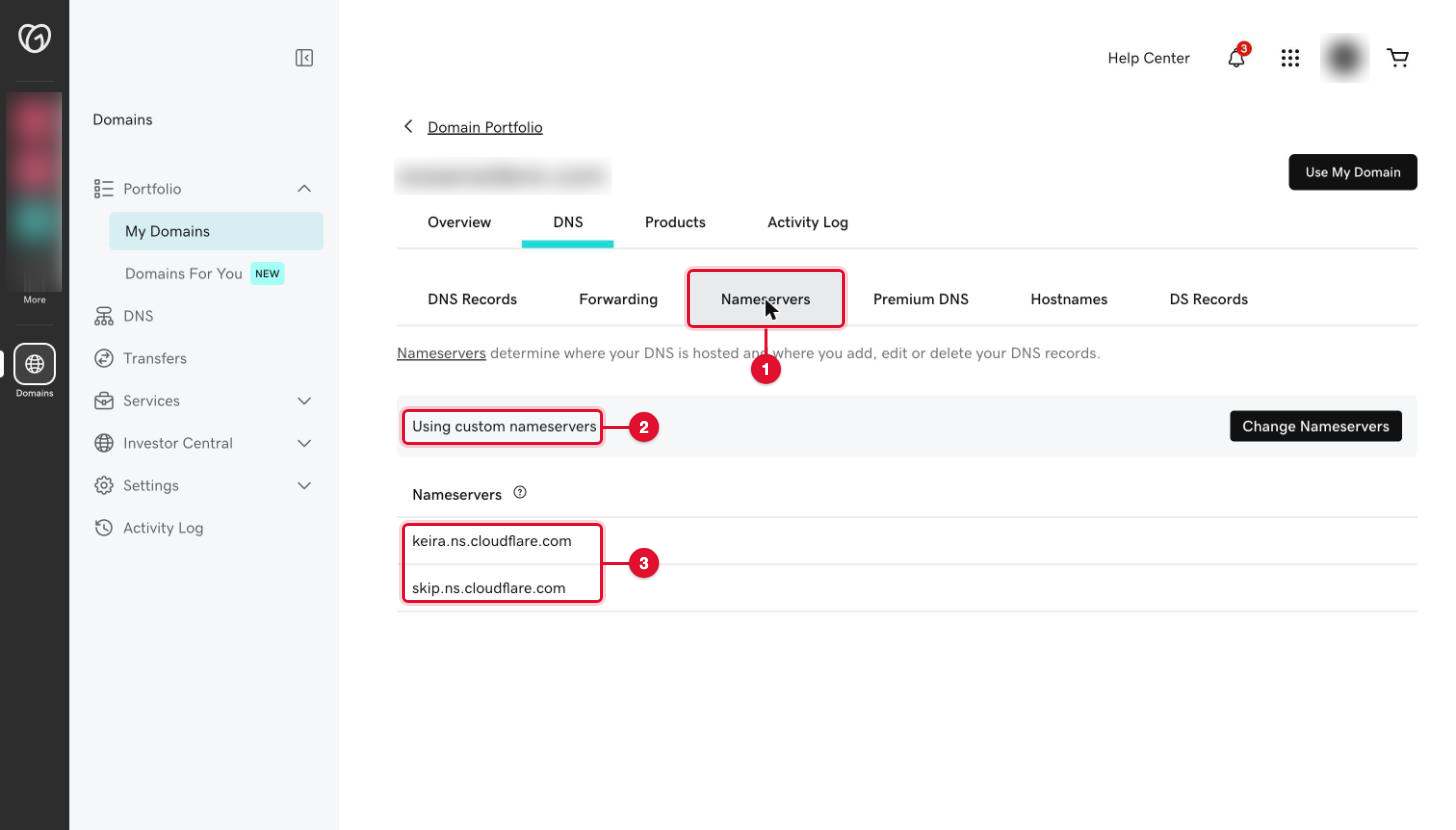
keira.ns.cloudflare.comyskip.ns.cloudflare.com. Los tuyos serán otros. Cópialos tal cual.Sabrás que funcionó cuandola lista de registros de Cloudflare coincide con la de GoDaddy, todos los registros de correo tienen la nube gris y tienes anotados los dos servidores de nombres.
Parte 1: cambia los servidores de nombres en GoDaddy
Abre Change Nameservers
En GoDaddy, abre el dominio, luego DNS, luego la pestaña Nameservers, y selecciona Change Nameservers.
Escribe los servidores de Cloudflare
Elige I'll use my own nameservers. Escribe los dos servidores de Cloudflare en las dos casillas, uno en cada una, tal como los mostró Cloudflare. Si hay más de dos casillas, quita las que sobran.
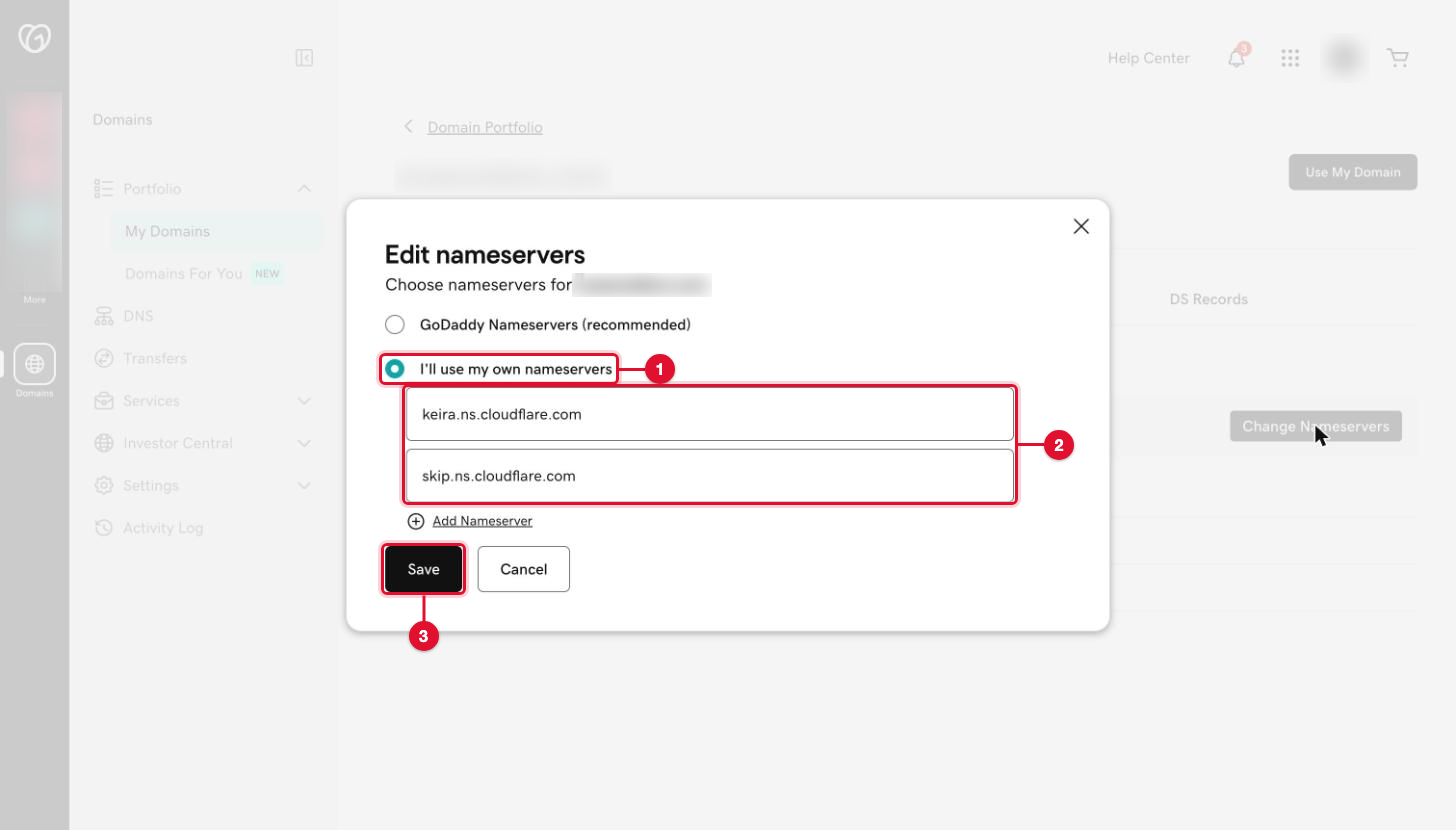
Guarda
Selecciona Save y después Continue si GoDaddy vuelve a preguntar. Si GoDaddy te manda un código, escríbelo. Anota la hora del cambio.
Sabrás que funcionó cuandola pestaña Nameservers dice Using custom nameservers y muestra los dos servidores de Cloudflare.
Parte 1: espera y revisa todo
Espera a Cloudflare
En Cloudflare, en el resumen del dominio, pídele que revise los servidores de nombres ahora. Cloudflare te escribe cuando el dominio está activo. Suele ser en pocas horas y puede tardar hasta 24. Mientras esperas, no cambies nada más ni en GoDaddy ni en Cloudflare.
Revisa el sitio
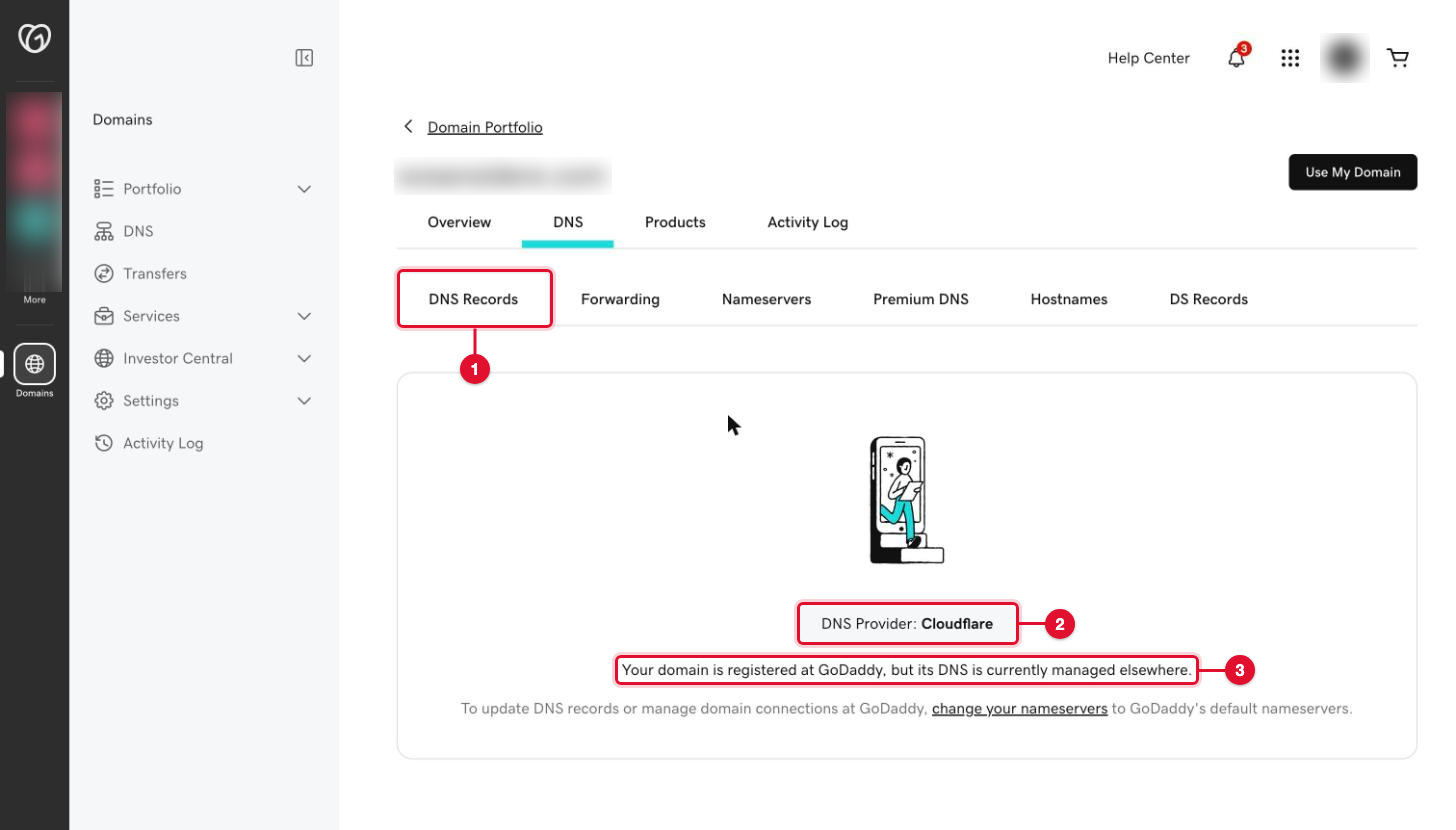
De vuelta en GoDaddy, la pestaña DNS Records ahora dice DNS Provider: Cloudflare y que el dominio está registrado en GoDaddy, pero su DNS se gestiona en otro lugar.
Abre
https://tunegocio.comyhttps://www.tunegocio.comen tu teléfono con datos móviles, no con el wifi de la oficina. Los dos abren, con el candado.Revisa el correo en los dos sentidos
Envía un correo a tu dirección del negocio desde otra cuenta y respóndelo. Los dos llegan. Después envía uno desde tu dirección del negocio a una cuenta de Gmail. En Gmail, ábrelo, selecciona los tres puntos y luego Mostrar original: SPF y DKIM tienen que decir PASS.
Sabrás que funcionó cuandoCloudflare muestra el dominio como Active, el sitio abre con el candado y el correo funciona en los dos sentidos con SPF y DKIM en PASS.
Parte 2: pasa el registro a Cloudflare (opcional)
Hazlo solo si quieres renovar en Cloudflare y solo cuando la Parte 1 lleve unos días funcionando. Antes de empezar:
- El dominio se registró, o se transfirió por última vez, hace más de 60 días, y el nombre o el correo del titular no cambió en los últimos 60 días. Si no, todavía no se permite la transferencia.
- El dominio está Active en Cloudflare y DNSSEC está desactivado en GoDaddy.
- Tu cuenta de Cloudflare tiene una tarjeta. La transferencia cuesta un año de renovación al precio de Cloudflare y le suma ese año al dominio.
Desbloquea el dominio en GoDaddy
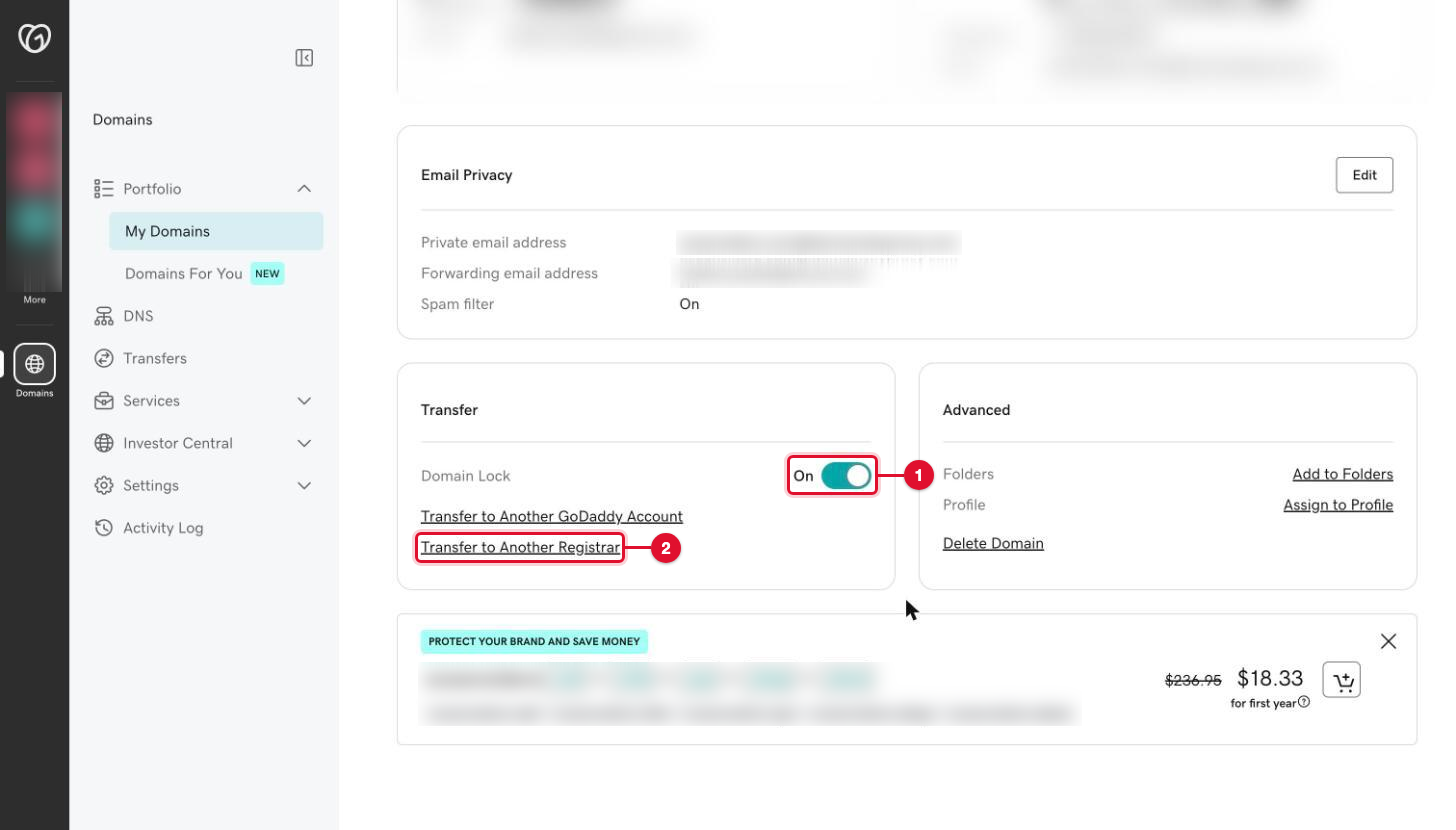
Abre el dominio y luego Overview. En el recuadro Transfer, desactiva Domain Lock. GoDaddy también pide que Domain Privacy esté desactivada y Domain Protection en ninguna. La privacidad vuelve en Cloudflare, donde está incluida.
Consigue el código de autorización
Selecciona Transfer to Another Registrar, lee la lista y selecciona Continue with transfer. GoDaddy te pide verificar con un código. Después selecciona Click here to see Authorization Code y cópialo. GoDaddy también lo manda por correo al titular del dominio. Trátalo como una contraseña: pégalo, nunca se lo mandes a nadie.
Empieza la transferencia en Cloudflare
En Cloudflare, abre Transfer domains, dentro de Domains. Selecciona tu dominio, pega el código de autorización y continúa. Comprueba que los datos de contacto son los tuyos, revisa el precio y selecciona Confirm transfer.
Apruébala en GoDaddy
GoDaddy te escribe por la transferencia. Para terminarla el mismo día, abre GoDaddy, luego Transfers, luego Transfers Out, revisa el dominio y selecciona Approve Transfer. Normalmente se completa en unos 30 minutos. Si nadie la aprueba, GoDaddy la aprueba sola dentro de los 7 días siguientes al inicio. Según Cloudflare, la transferencia completa puede tardar hasta 10 días.
Sabrás que funcionó cuandoel dominio aparece en Cloudflare en Domains, luego Registrations, con vencimiento a un año y Auto-renew activado, y el sitio y el correo siguen funcionando.
Si algo sale mal
Dejó de llegar el correo
Falta el registro MX o está mal. En Cloudflare, compara la línea MX con tu lista guardada.
El correo llega, pero lo que envías va a spam
Falta SPF o un registro DKIM, o un registro _domainkey tiene proxy. Compáralo con tu lista y pon todos los registros de correo en DNS only.
Outlook o el teléfono no se conectan al correo
Falta el registro autodiscover o tiene proxy.
El sitio no abre o dice "demasiadas redirecciones"
Compara los registros @ y www con tu lista. Si dice "too many redirects", mira SSL/TLS en Cloudflare: si tu hosting ya obliga a usar https, el modo casi siempre tiene que ser Full (strict), no Flexible.
Algo que no arreglas en 15 minutos
Vuelve atrás. En GoDaddy, abre DNS, luego Nameservers, luego Change Nameservers, elige GoDaddy Nameservers (recommended) y Save. Los registros de GoDaddy vuelven como estaban, porque no los borraste. Inténtalo otro día.
Cloudflare dice que el código de autorización no es válido
Los códigos caducan. Pide uno nuevo en GoDaddy y vuelve a pegarlo. Si rechazan la transferencia, lo más probable es que el dominio siga bloqueado o esté dentro de los 60 días. Mientras la transferencia espera no se rompe nada: tu DNS ya está en Cloudflare.
Consejos
- Haz la Parte 1 la mañana de un día laborable. Si el correo falla, lo notarás con el día todavía por delante.
- No borres nada en GoDaddy. Dejar los registros viejos donde están es lo que permite volver atrás al instante.
- Guarda el archivo de zona aunque todo funcione. Es la respuesta más rápida a "¿cómo estaba el DNS antes?".
Lista para imprimir
Marca cada casilla a medida que avanzas. El PDF trae la misma lista en papel.
¿Prefieres que lo hagamos por ti?
Pasamos dominios de GoDaddy y de otros registradores a tu propia cuenta de Cloudflare y revisamos el sitio y el correo antes y después del cambio. El dominio sigue a tu nombre; trabajamos con nuestro propio acceso, nunca con el tuyo.
Transferencia de dominio $95
Ver el servicio: Correo del negocio, dominios y DNSAgenda una llamada gratis
La guía completa: De GoDaddy a Cloudflare sin perder el correo
DNSSEC con su tiempo de espera, las listas completas de registros de correo, la comprobación de SPF y DKIM, una vuelta atrás probada, soluciones para los problemas habituales, accesos para freelancers, un ejemplo completo y un cuestionario.
Ayuda oficial
Web Landscapes no está afiliada a GoDaddy, Cloudflare, Microsoft ni Google, ni cuenta con su patrocinio o respaldo. Los nombres y logotipos de productos son marcas de sus dueños y aparecen aquí solo para describir sus productos.
Siguiente guíaConfigura el correo de tu negocio con Google Workspace →