


Web Landscapes Guías Correo con Google Workspace
Configura el correo de tu negocio con Google Workspace
Correo con tu propio dominio, como tu@tunegocio.com, en Gmail. Esta guía va desde el registro hasta el primer mensaje de prueba, con los registros que mantienen tu correo fuera de spam.
- Tiempo
- Alrededor de 1 hora, más hasta un día para el DNS
- Vas a necesitar
- El acceso al DNS de tu dominio, una tarjeta para Google y una hora tranquila
- El resultado
- El correo de todas tus direcciones llega a Gmail y tus respuestas pasan SPF, DKIM y DMARC
Antes de empezar
- Anota cómo funciona tu correo hoy. Haz una lista de cada dirección que usas (info@, facturas@, la de tu nombre) y a dónde va cada una. Exporta también tus registros DNS: en Cloudflare, abre el dominio y luego DNS, Records, Export. Guarda las dos cosas.
- Regístrate a tu nombre y con tu tarjeta. Si alguien te ayuda, puede guiarte, pero la contraseña y la tarjeta las escribes tú.
- Ten a mano el acceso a tu DNS. Estos pasos usan Cloudflare; cualquier proveedor de DNS tiene los mismos tipos de registro en otro menú.
- Elige una hora tranquila para el cambio. El cambio, casi al final, pasa tu correo a Google. Hazlo fuera de tus horas de más trabajo, nunca un viernes por la tarde.
Nunca armes el correo del negocio actualizando una cuenta personal de Gmail. Un buzón del negocio tiene que ser una cuenta nueva, para poder entregarlo o compartirlo más adelante sin tu correo personal.
Palabras que vas a ver
| Palabra | Qué significa |
|---|---|
| Consola de administración | admin.google.com, donde gestionas la cuenta de Workspace. |
| Usuario | Un buzón de pago, por ejemplo tu@. |
| Alias | Una dirección extra que llega al buzón de un usuario, por ejemplo info@. Gratis, hasta 30 por usuario. |
| Grupo | Una dirección gratis que reparte el correo a sus miembros, incluso a personas de fuera del negocio. |
| Recogetodo (catch-all) | Una regla que manda a tu buzón principal el correo de cualquier dirección que no existe. |
| MX | El registro DNS que dice a dónde se entrega el correo de tu dominio. |
| SPF, DKIM, DMARC | Registros que demuestran que tu correo sale de verdad de tu dominio. Sin ellos, va a spam. |
Regístrate
Empieza una cuenta nueva
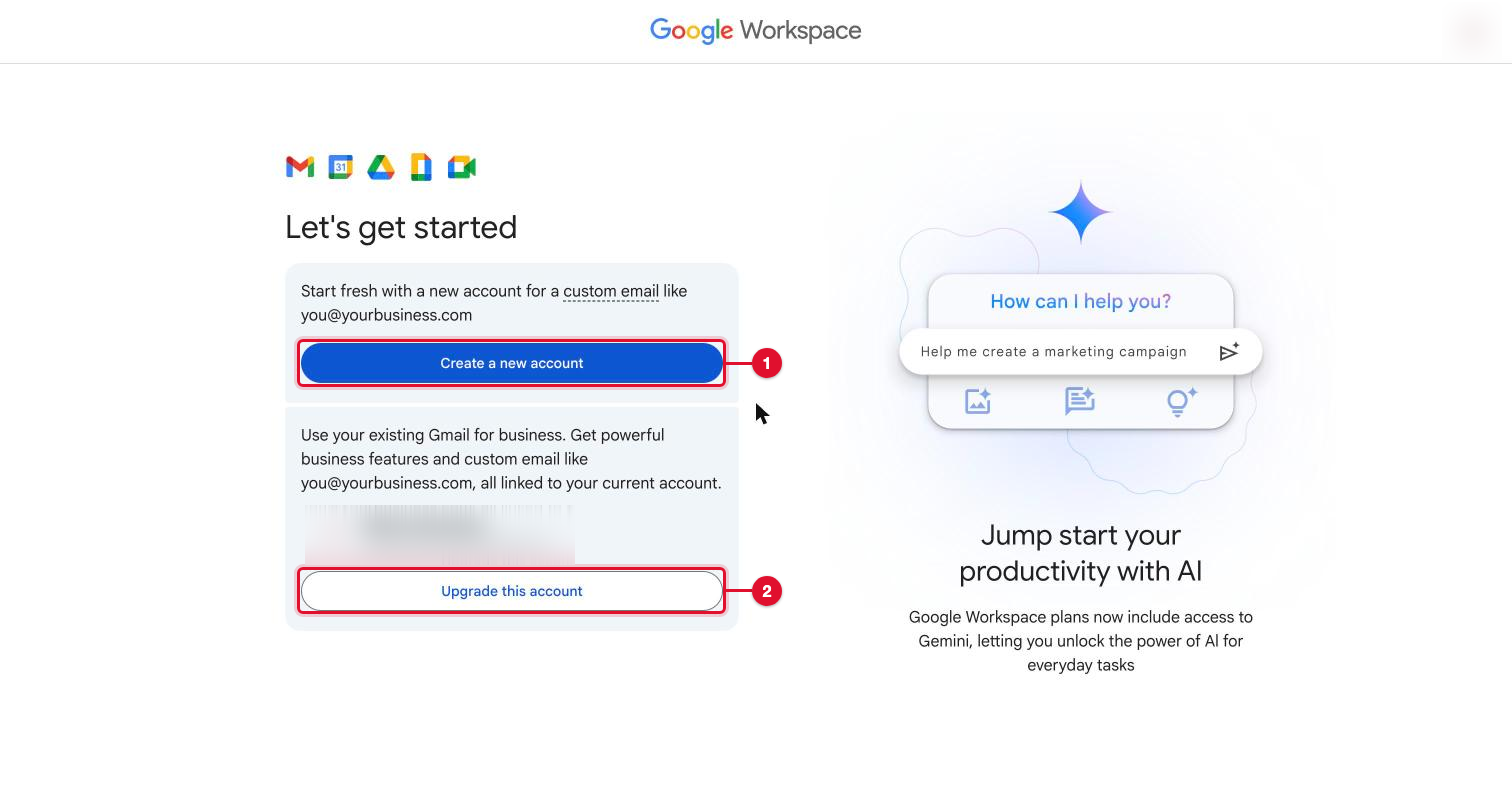
Abre workspace.google.com y selecciona Comenzar (en inglés, Get started). Elige Crear una cuenta nueva (Create a new account). Nunca Actualizar esta cuenta (Upgrade this account): eso convierte el Gmail con el que entraste en la cuenta del negocio.
Escribe los datos del negocio y de contacto
Escribe el nombre del negocio, el número de empleados y la región, y después tu nombre, tu apellido y un correo que leas hoy. Google manda ahí los avisos de facturación y de recuperación.
Usa tu dominio actual
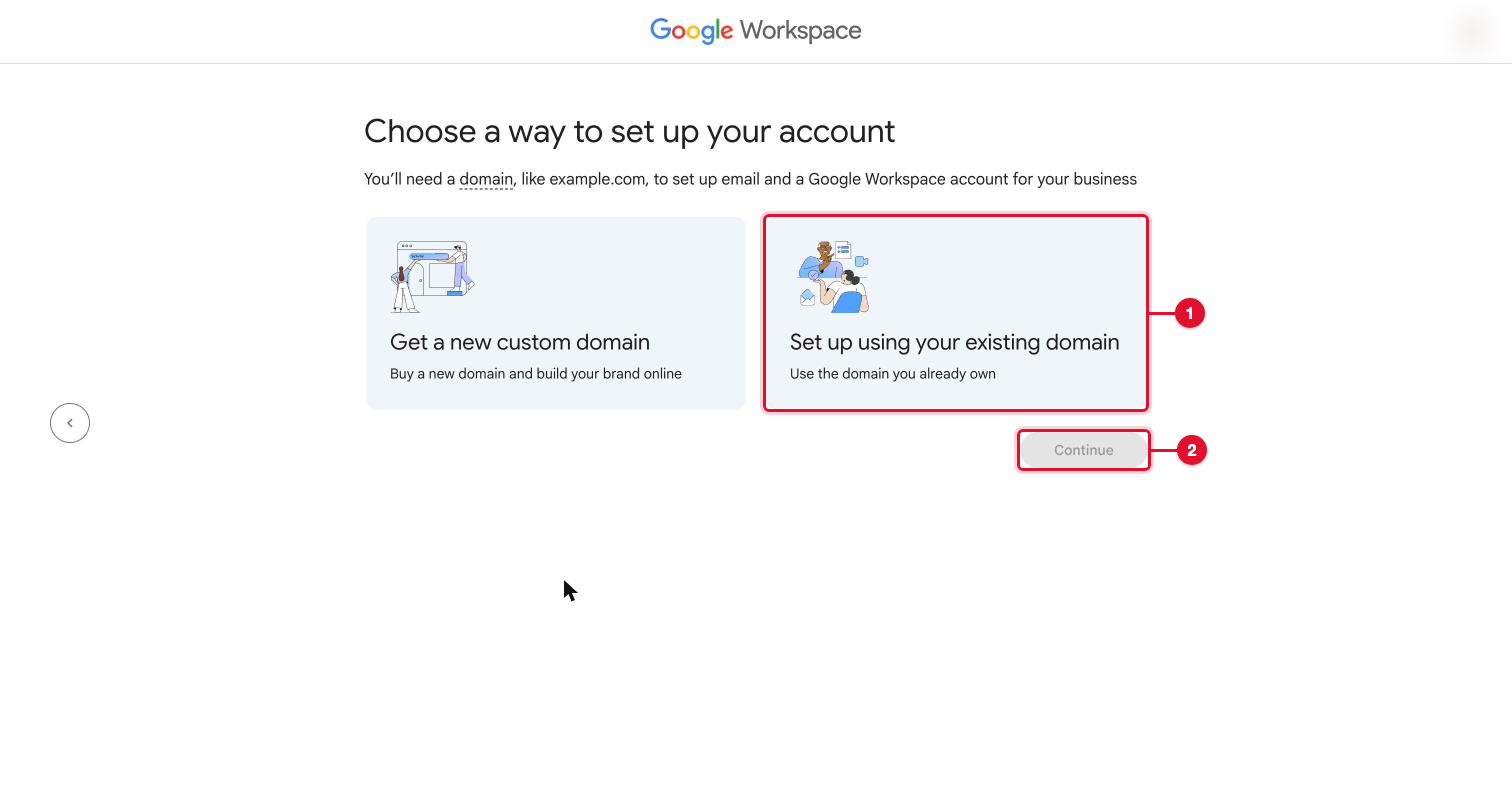
Elige Configurar con tu dominio actual (Set up using your existing domain) y Continuar. Escribe tu dominio y selecciona Siguiente. Google confirma que tu correo actual no cambia hasta que termines la configuración.
Crea tu usuario y tu contraseña
Escribe el usuario de tu dirección principal (para
tu@tunegocio.com, escribetu) y una contraseña de tu gestor de contraseñas, dos veces. Selecciona Aceptar y continuar.Sabrás que funcionó cuandoGoogle pasa a mostrar los planes.
Elige el plan
Compara los planes
Google suele mostrar primero un plan más caro. Busca el enlace para comparar planes. Los precios cambian y varían según el país, así que revisa en la página de planes de Google el precio mensual y el anual de hoy antes de elegir.
Elige Business Starter, salvo que necesites más
Para la mayoría de los negocios pequeños basta con Business Starter y un usuario: las direcciones extra son alias y grupos gratis, no usuarios. Agrega usuarios solo para personas que necesiten su propio buzón y su propio acceso.
Paga
Revisa el plan, el número de usuarios y el resumen del pedido, y escribe tu tarjeta. Lee las condiciones de cancelación: suele haber una prueba gratis, pero en un plan anual, cancelar después de la prueba puede significar pagar el resto del año.
Sabrás que funcionó cuandoGoogle abre la configuración del dominio.
Verifica tu dominio
Esto demuestra que el dominio es tuyo. Todavía no cambia tu correo.
Elige tu proveedor de DNS
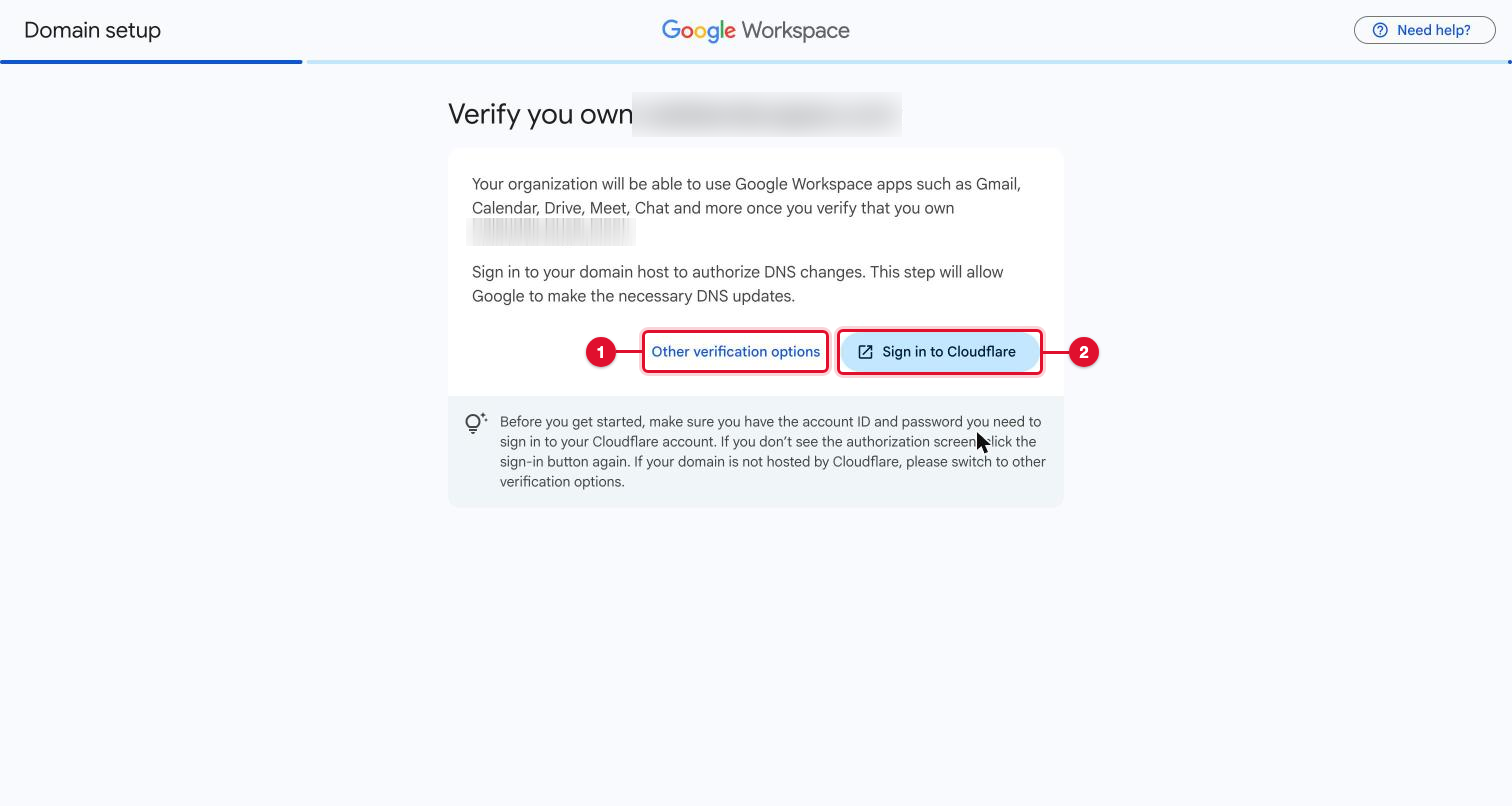
En el proveedor del dominio, elige el tuyo (por ejemplo Cloudflare) y Continuar.
Elige agregar el registro tú
Selecciona Otras opciones de verificación (Other verification options) en lugar de entrar en tu proveedor de DNS desde Google. Si agregas el registro tú, ves exactamente qué cambia.
Agrega el registro TXT
Copia el contenido del registro (empieza por
google-site-verification=). En Cloudflare, abre tu dominio y luego DNS, Records, Add record. Type TXT, Name@, Content el código. Selecciona Save.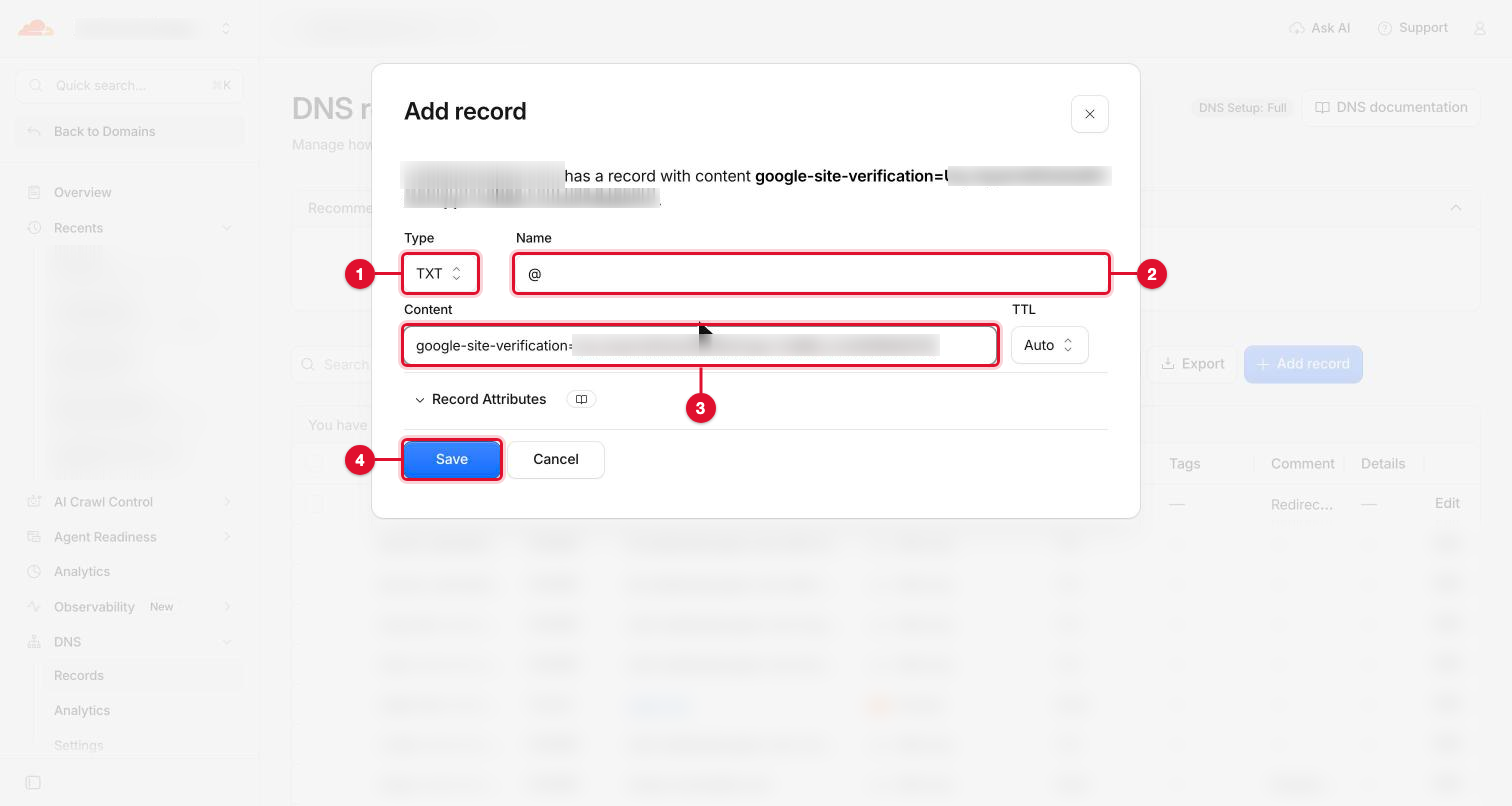
Confirma en Google
De vuelta en Google, marca la casilla y selecciona Confirmar.
Sabrás que funcionó cuandoGoogle dice que tu dominio está verificado. Todavía no selecciones Activar Gmail: ese es el cambio, que viene después.
Conserva cada dirección que usas
Cada dirección que usas hoy necesita un sitio en Workspace antes del cambio, o el correo que le llegue va a rebotar.
Agrega alias
En admin.google.com, abre Usuarios y selecciona tu usuario. Selecciona AGREGAR CORREOS ELECTRÓNICOS ALTERNATIVOS, escribe cada dirección sin la parte de la @ (por ejemplo
info,facturas,hola) y selecciona GUARDAR.Sabrás que funcionó cuandolos alias aparecen en Direcciones de correo electrónico alternativas.
Manda una dirección al buzón propio de alguien
Para alguien que debe recibir el correo de una dirección del negocio sin tener buzón de pago, crea un grupo gratis. Abre Directorio, luego Grupos, luego Crear grupo. Ponle nombre y dirección, y agrégate como propietario. En Quién puede publicar, marca Externos, para que la gente de fuera del negocio pueda escribirle. Después abre el grupo, selecciona AGREGAR MIEMBROS y agrega la dirección propia de esa persona.
Recoge el correo de cualquier otra dirección (opcional)
Solo si ya tenías un recogetodo. Abre Aplicaciones, Google Workspace, Gmail, Enrutamiento predeterminado y CONFIGURAR. Cambia Un solo destinatario por Todos los destinatarios, deja Modificar el mensaje, marca Cambiar destinatario del sobre y escribe tu dirección principal. En Opciones, elige que la acción se aplique solo a direcciones no reconocidas y selecciona GUARDAR.
ConsejoUn recogetodo también junta el spam que llega a direcciones inventadas. Si antes no usabas uno, déjalo apagado.
El cambio
Este paso pasa tu correo a Google. Hazlo en tu hora tranquila.
Quita los registros de correo anteriores
Si tu correo pasa por Cloudflare Email Routing, abre Email Routing en el dominio, luego Settings, y selecciona Disable: Cloudflare quita sus registros MX. Si tu correo estaba con otro proveedor, borra sus registros MX en DNS, Records (tienes una copia en tu exportación).
Agrega el MX de Google
Enseguida, en DNS, Records, selecciona Add record: Type MX, Name
@, Mail serversmtp.google.com, Priority1. Selecciona Save.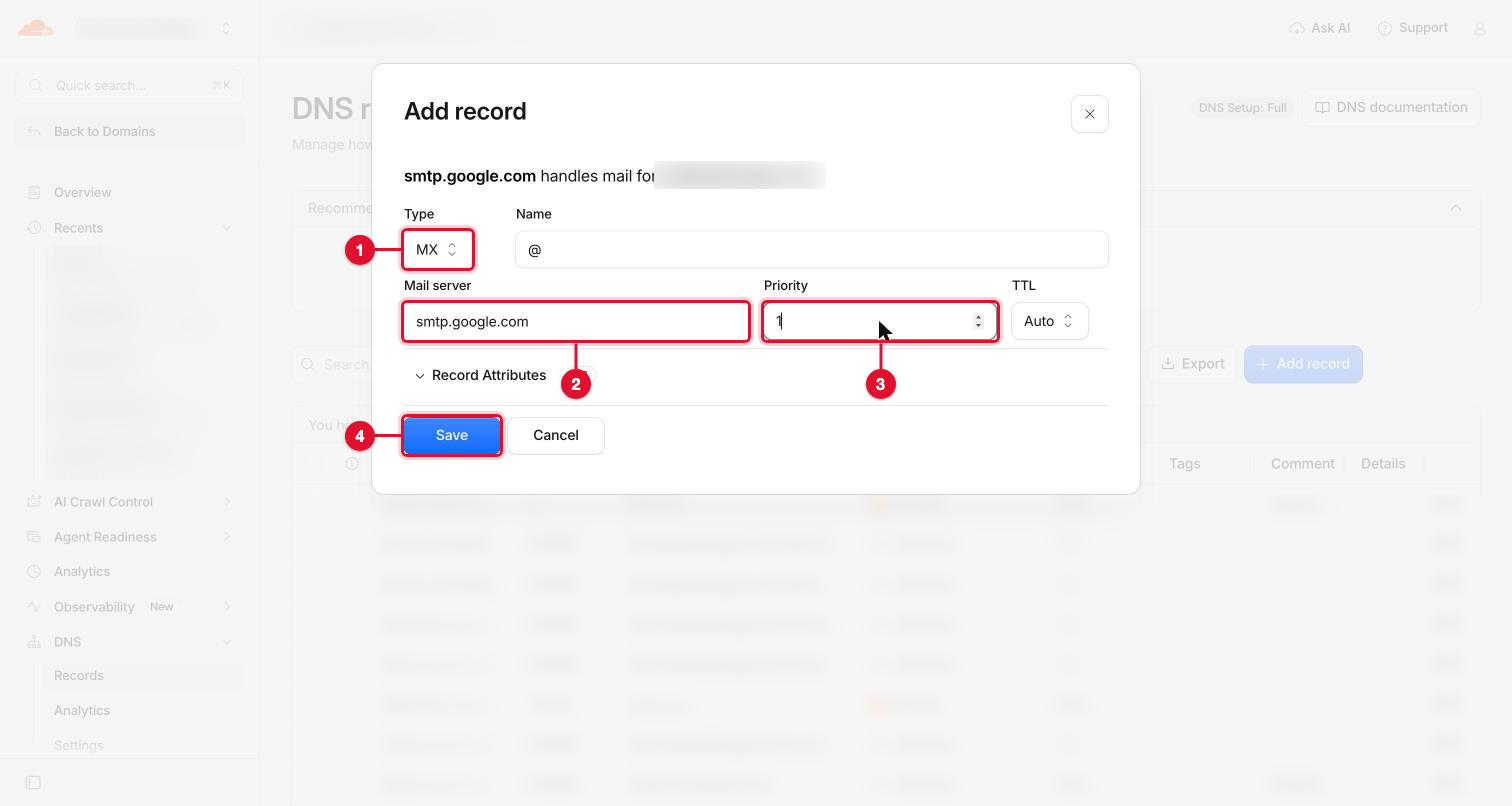
Corrige el registro SPF
Edita el registro TXT de
@que empieza porv=spf1, o agrégalo si no hay ninguno. Pon a Google:v=spf1 include:_spf.google.com ~allSi el registro ya incluye otros servicios que envían correo por ti, conserva sus partes
include:en la misma línea, antes de~all. Tiene que haber un solo registro SPF. Deja como están los registros DKIM de otros servicios y el registro DMARC, si existe.Activa Gmail
Abre Gmail con tu dirección nueva. Busca Activar Gmail, marcado como Obligatorio, selecciona Iniciar configuración y síguela hasta el final.
 Sabrás que funcionó cuando
Google dice que Gmail está listo. El correo nuevo puede tardar unos minutos, a veces hasta 24 horas, en empezar a llegar.
Activa DKIM
DKIM firma el correo que envías para que no vaya a spam. Hazlo justo después de activar Gmail.
Abre la autenticación del correo
En la página de Google que dice que Gmail está activado, busca Autenticar correos salientes y selecciona Autenticar. Elige tu proveedor de DNS y Continuar. Abre el Paso 2, el del sello DKIM. Deja la clave de 2048 bits.
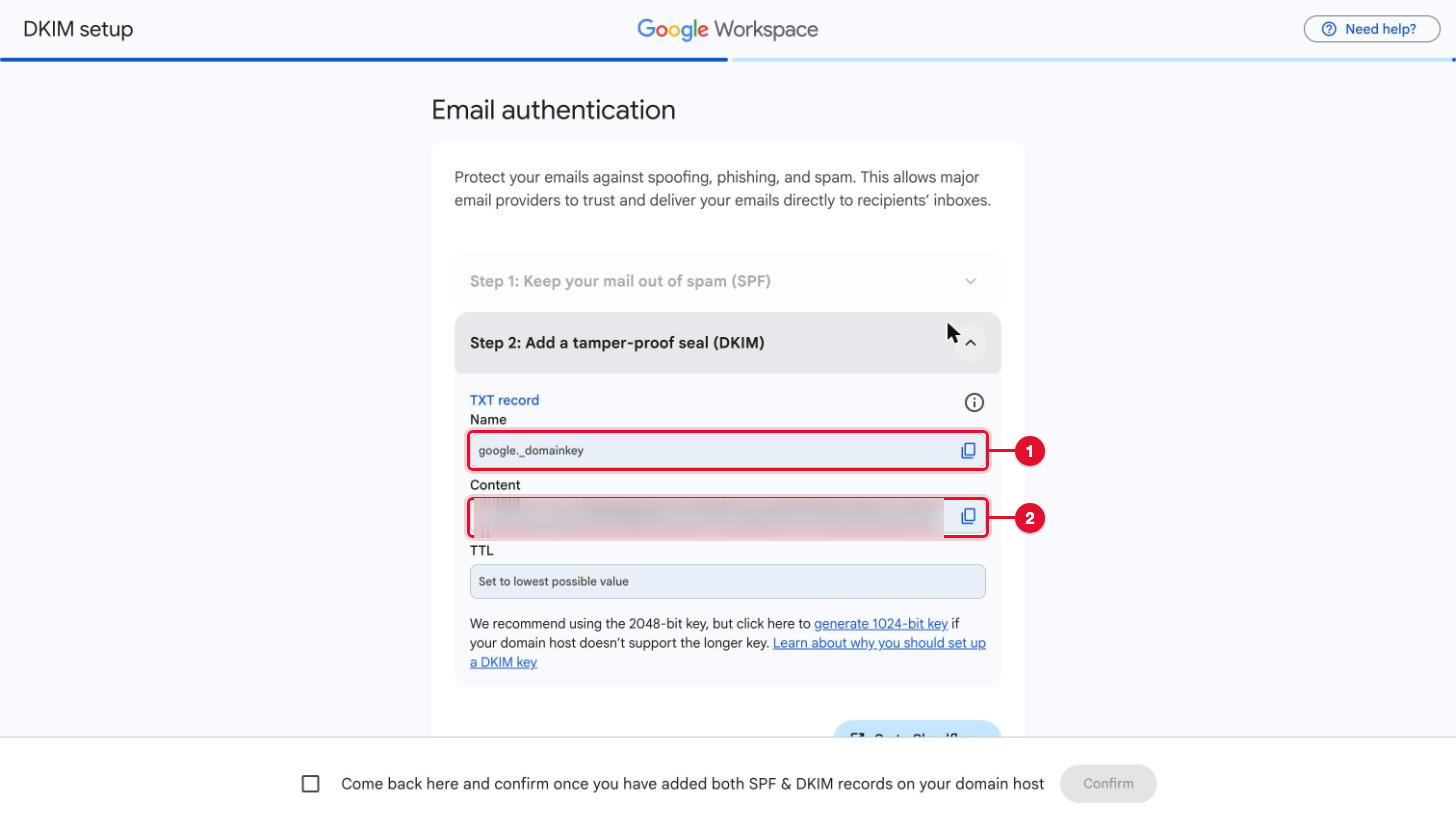
Agrega el registro DKIM
En Cloudflare, Add record: Type TXT, Name
google._domainkey, Content pegado con el botón de copiar de Google, en una sola pieza. Selecciona Save.Confirma
De vuelta en Google, marca la casilla que dice que agregaste los registros SPF y DKIM, y selecciona Confirmar. Para revisarlo después, abre la consola de administración y luego Aplicaciones, Google Workspace, Gmail, Autenticar correo electrónico.
Sabrás que funcionó cuandoAutenticar correo electrónico muestra que tu dominio está autenticando con DKIM. El DNS puede tardar hasta 48 horas en ponerse al día.
ConsejoA veces Google dice que hay que esperar de 24 a 72 horas después de activar Gmail antes de mostrar el registro. Vuelve a los dos días, abre Autenticar correo electrónico, selecciona GENERAR NUEVO REGISTRO, agrégalo en Cloudflare y selecciona INICIAR AUTENTICACIÓN.
Agrega DMARC
DMARC les dice a otros servidores de correo qué hacer con los mensajes que dicen venir de tu dominio pero no pasan SPF ni DKIM, y te manda informes.
Busca si ya tienes uno
En Cloudflare, busca
_dmarcen tus registros DNS. Si ya existe, déjalo: un dominio solo puede tener un registro DMARC.Agrégalo en modo solo informe
Si no hay ninguno, Add record: Type TXT, Name
_dmarc, Contentv=DMARC1; p=none; rua=mailto:tu@tunegocio.com.p=nonesolo junta informes; todavía no bloquea nada.Endurécelo más adelante
Después de unas cuatro semanas, lee los informes. Si todos los servicios que envían por ti pasan, cambia
p=noneporp=quarantine. Nunca lo endurezcas antes de que pasen todos, o tu propio correo irá a spam.
Comprueba que todo funciona
Revisa los registros desde fuera
Usa un comprobador público de DNS como mxtoolbox.com, o la Terminal:
dig MX tunegocio.com +shorttiene que mostrar1 smtp.google.com., ydig TXT tunegocio.com +shortuna sola líneav=spf1.Envía mensajes de prueba
Desde una dirección de fuera (un Gmail personal sirve), envía una prueba a tu dirección principal, a un alias, a cada grupo y a una dirección inventada si configuraste el recogetodo. Comprueba que cada una llegó a donde debía.
Revisa una respuesta
Responde desde tu dirección nueva a la de fuera. Abre la respuesta, selecciona los tres puntos y luego Mostrar original. SPF, DKIM y DMARC tienen que decir PASS.
Sabrás que funcionó cuandotodas las pruebas llegaron al lugar correcto y la respuesta pasa SPF y DMARC. DKIM puede necesitar un día.
Configura tu teléfono
En iPhone, abre Ajustes, Mail, Cuentas, Añadir cuenta, Google y entra con tu dirección nueva. En Android, agrégala como cuenta de Google. No la agregues a través de otro proveedor como dirección para "enviar como": ese correo no pasa SPF ni DKIM.
Si algo sale mal
No llega ningún correo después de una hora
Comprueba que hay un solo registro MX, smtp.google.com con prioridad 1, y que ya no están los MX del proveedor anterior. Comprueba que la configuración de Gmail terminó y dice que está listo.
Rebota una dirección
Todavía no es usuario, alias ni grupo. Agrégala o revisa la regla del recogetodo.
Lo que envías va a spam
Comprueba que tu único registro SPF incluye _spf.google.com y que DKIM aparece como autenticando. Si DMARC estaba en quarantine o reject, vuelve a p=none mientras lo arreglas.
Los mensajes de prueba fueron a Spam
Las configuraciones nuevas muchas veces marcan como spam las primeras pruebas, sobre todo si vienen de un Gmail con un nombre parecido al de tu negocio. Abre Spam, selecciona las pruebas y elige No es spam. Envía las siguientes desde un buzón normal de fuera.
Necesitas saber a dónde fue un mensaje
En la consola de administración, abre Informes y luego Búsqueda de registros de correo electrónico. Busca los mensajes de hoy y abre uno: para cada destinatario dice si se entregó, se marcó como spam o se descartó, con el motivo.
El correo sigue roto después de 30 minutos y no ves por qué
Vuelve atrás. Borra el MX de Google, vuelve a activar tu proveedor anterior (con Cloudflare Email Routing, al activarlo de nuevo, vuelve a poner sus registros MX solo) y vuelve a poner el SPF anterior desde tu exportación. Inténtalo otro día.
Consejos
- Un usuario más alias alcanza para la mayoría de los negocios pequeños. Paga un segundo usuario solo cuando alguien necesite su propio acceso.
- ¿Quieres también una copia de todo en otro buzón? En la consola de administración, usa Gmail, Enrutamiento, con la opción de entregar también a otros destinatarios. El reenvío propio de Gmail exige que el otro buzón confirme un código primero.
- Guarda la exportación del DNS de antes del cambio. Es tu forma de volver atrás si algo sale mal.
Lista para imprimir
Marca cada casilla a medida que avanzas. El PDF trae la misma lista en papel.
¿Prefieres que lo hagamos por ti?
Configuramos Google Workspace o Microsoft 365 en tu dominio, pasamos las direcciones que ya usas y agregamos SPF, DKIM y DMARC. La cuenta y la factura siguen a tu nombre.
Correo profesional $200
Ver el servicio: Correo del negocio, dominios y DNSAgenda una llamada gratis
Ayuda oficial
Web Landscapes no está afiliada a Google, Microsoft, Cloudflare ni Brevo, ni cuenta con su patrocinio o respaldo. Los nombres y logotipos de productos son marcas de sus dueños y aparecen aquí solo para describir sus productos.
Siguiente guíaPon tu sitio en Google con Search Console y un sitemap →