


Web Landscapes Guías Search Console y sitemaps
Pon tu sitio en Google con Search Console y un sitemap
Search Console es el panel gratis de Google para un sitio web. Demuestras que el dominio es tuyo, le das a Google la lista de tus páginas y ves qué está indexado y qué está roto. Bing tiene lo mismo, y sumarlo lleva un paso más.
- Tiempo
- Unos 30 minutos la primera vez, luego 10 minutos al mes
- Vas a necesitar
- Tu sitio publicado con https:// y acceso al lugar donde está el DNS de tu dominio
- El resultado
- Tu sitio verificado en Google y Bing, el sitemap leído con estado Correcto y una revisión mensual que puedes repetir
Qué vas a configurar
Un sitio puede estar terminado y aun así no recibir visitas desde el buscador, porque Google todavía no lo encontró o no sabe que es tuyo. Tres cosas lo resuelven:
- Google Search Console, en search.google.com/search-console. Demuestras que el dominio es tuyo, le das a Google la lista de tus páginas, le pides que mire las nuevas y ves qué está indexado, qué buscó la gente y qué está roto.
- El sitemap, un archivo en tunegocio.com/sitemap.xml con la lista de todas las páginas que quieres que aparezcan.
- Bing Webmaster Tools, en bing.com/webmasters. Lo mismo para Bing, que además alimenta a DuckDuckGo, Yahoo y varios asistentes de IA.
Las palabras en negrita son las que vas a ver en pantalla, en la versión en español de Search Console. Las capturas están en inglés; entre paréntesis va el nombre en inglés cuando ayuda. Google y Bing cambian sus pantallas de vez en cuando: si la tuya se ve distinta, busca la palabra más parecida.
Antes de empezar
Google juzga el sitio la primera vez que lo visita, así que revisa esto antes:
Nuestro verificador de sitemaps y nuestro verificador SEO, los dos gratis, revisan esto por ti.
Si el código de tu sitio ya obliga a usar https, activar también Always Use HTTPS puede crear un bucle de "demasiadas redirecciones". Después de activarlo, abre la dirección con http en una ventana privada y comprueba que la página carga.
Cómo es un buen sitemap
La mayoría de los creadores de sitios y plataformas generan el sitemap solos. Ábrelo en el navegador y léelo. Uno pequeño se ve así:
<url><loc>https://tunegocio.com/servicios/</loc></url>
Las reglas que debe cumplir:
- Direcciones completas que empiezan por https://, escritas exactamente como la dirección canónica de la página. Si la página está en /nosotros/, el sitemap dice /nosotros/, no /nosotros ni /nosotros.html.
- Solo páginas que cargan y que quieres en el buscador. Nunca una página de "no encontrada", una de agradecimiento, una de inicio de sesión, nada con noindex ni una dirección que redirige.
- Un sitio en dos idiomas incluye las dos versiones.
- Una fecha
<lastmod>solo si es la fecha real en que cambió la página. Las fechas inventadas le enseñan a Google a ignorarlas. - robots.txt nombra el sitemap en su propia línea:
Sitemap: https://tunegocio.com/sitemap.xml
Agrega y verifica tu sitio en Google
Abre Search Console y agrega una propiedad
Entra en search.google.com/search-console con la cuenta de Google que se va a quedar el negocio, no con la cuenta personal de alguien que puede irse. Abre el menú de propiedades arriba a la izquierda, selecciona Añadir propiedad (Add property) al final de la lista y luego Añadir un sitio web (Add a website).
Elige Dominio y escribe el dominio sin nada más
Usa el recuadro de la izquierda, Dominio (Domain). Escribe solo
tunegocio.com: sin https, sin www y sin barra (el número 4 de la imagen). Selecciona Continuar (el número 5). Una propiedad de tipo Dominio cubre http, https, www y todos los subdominios a la vez.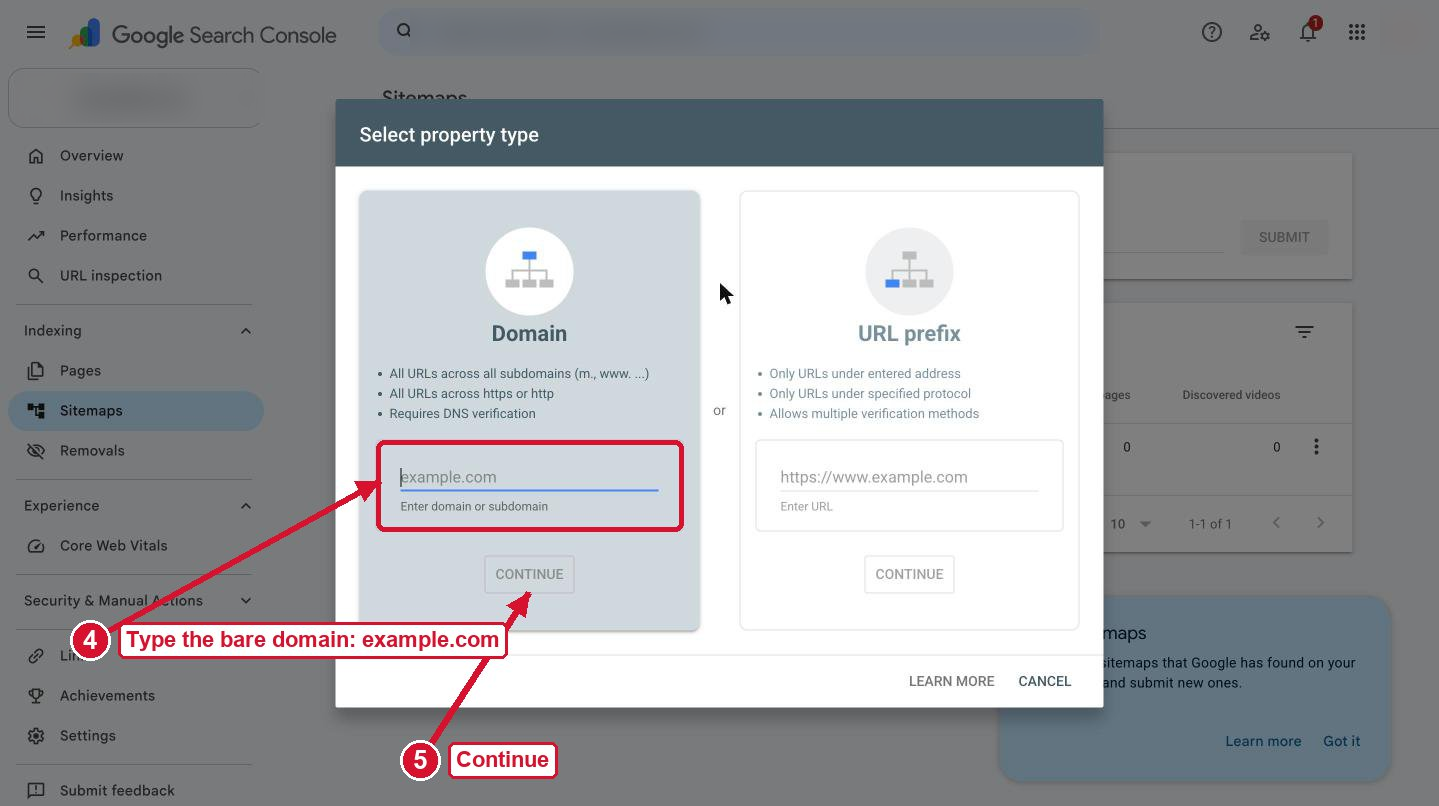
Empieza la verificación
Google te muestra un registro TXT para agregar al DNS de tu dominio. Si tu DNS está en Cloudflare, Instrucciones para dice Cloudflare.com (el número 6). Selecciona Iniciar verificación (Start verification, el número 7) y se abre una pestaña de Cloudflare.
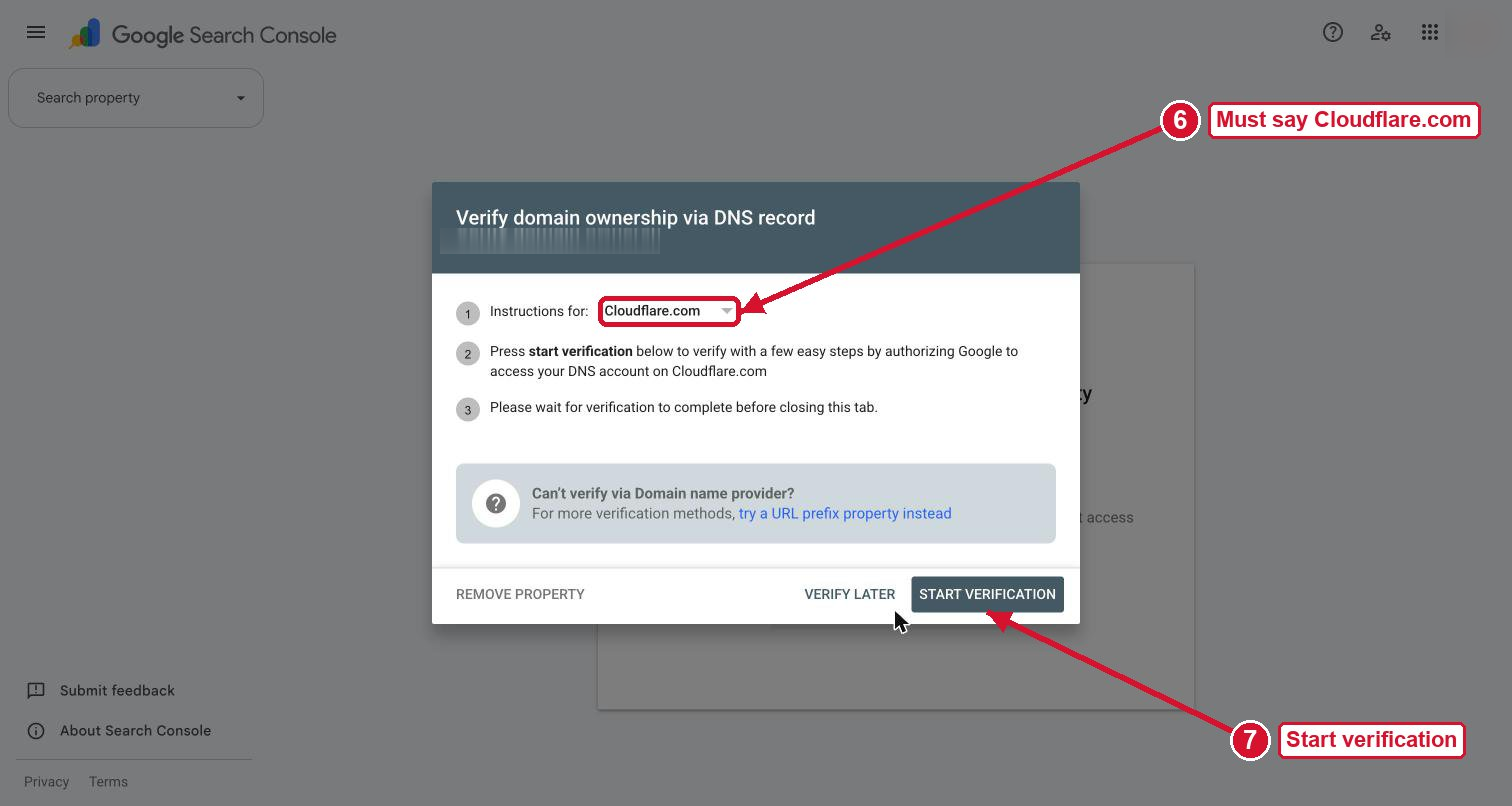
Si tu DNS está en otro sitio, elige Cualquier proveedor de DNS, copia el valor TXT y agrégalo en tu proveedor de DNS como registro TXT en
@. Luego vuelve y selecciona Verificar.Autoriza el registro en Cloudflare
En la pestaña de Cloudflare, comprueba que nombra tu dominio (el número 8). Tiene que haber un solo registro: un TXT cuyo contenido empieza por
google-site-verification=(el número 9). Selecciona Authorize (el número 10). Es un cambio de una sola vez; Google no recibe acceso permanente a tu cuenta. Sabrás que funcionó cuando
de vuelta en Search Console ves Verificando unos segundos y luego que la propiedad quedó verificada. Selecciona Hecho.
ImportanteNunca borres más adelante un registro TXT
google-site-verification, aunque parezca que sobra. Si lo borras, el sitio deja de estar verificado y pierdes acceso a sus datos.
Envía el sitemap a Google
Abre Sitemaps
Comprueba que está elegido el sitio correcto arriba a la izquierda. En el menú de la izquierda, abre Indexación y luego Sitemaps (el número 1).
Escribe la dirección completa y selecciona Enviar
En Añadir un sitemap nuevo, escribe la dirección completa,
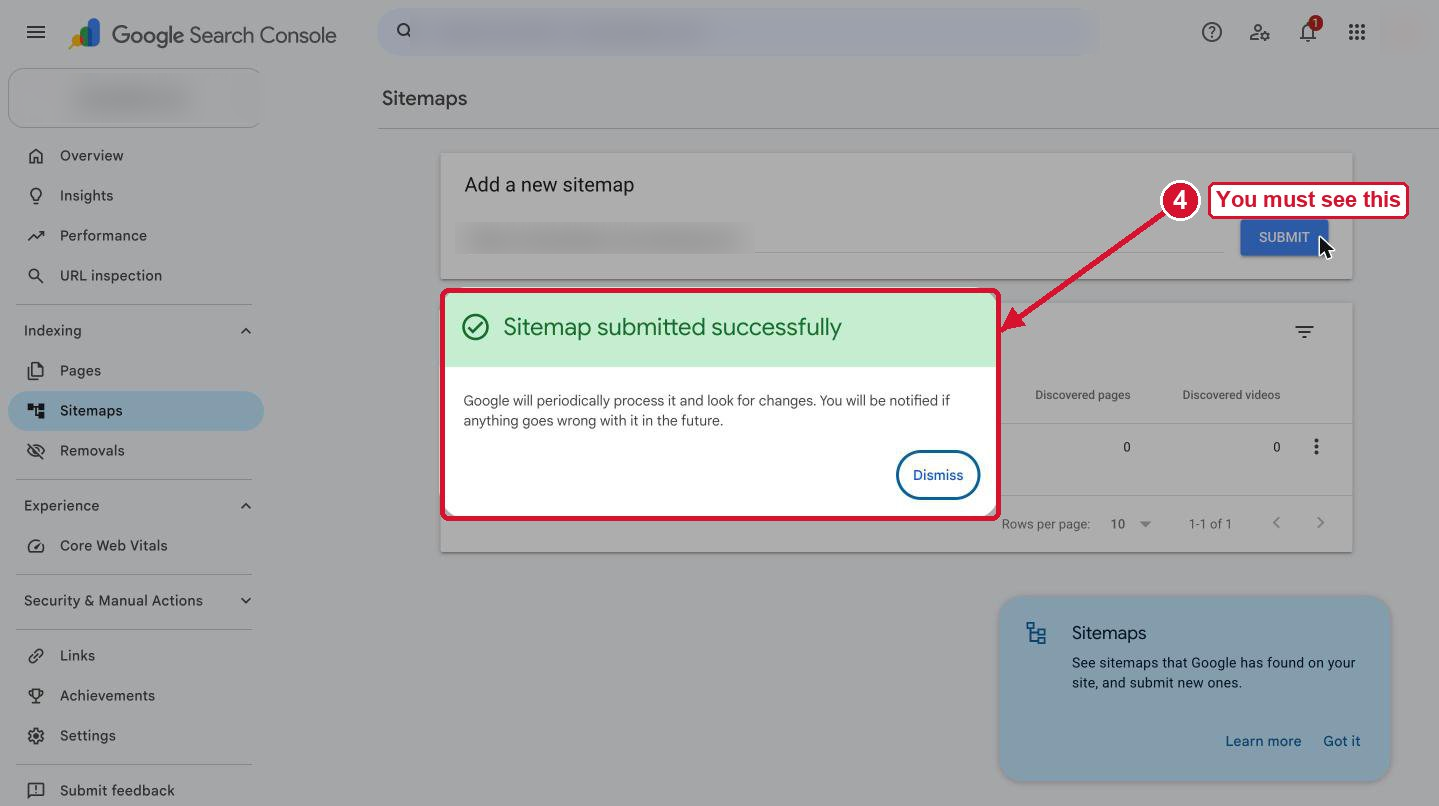
https://tunegocio.com/sitemap.xml(el número 2). Selecciona Enviar (Submit, el número 3). Pulsar Intro no hace nada; tienes que seleccionar el botón. Sabrás que funcionó cuando
aparece el aviso de que el sitemap se envió correctamente (el número 4). Si no aparece ningún mensaje, no se envió.
Mira el estado al día siguiente
Justo después de enviarlo, el estado muchas veces dice No se ha podido obtener. Es normal el primer día. Vuelve a mirar al día siguiente:
Estado Qué significa Qué hacer No se ha podido obtener Normal el primer día Mira mañana. ¿Sigue igual? Abre tú la dirección del sitemap: tiene que cargar como una lista de páginas, no como un error Correcto Google lo leyó y contó las páginas El número de páginas encontradas debe coincidir con tu sitio. Si es menor, faltan páginas en el sitemap Tiene errores Direcciones mal escritas o un archivo roto Selecciónalo para ver cuáles. Casi siempre son direcciones con http, el dominio equivocado o un & suelto que debería escribirse &
Pide a Google que mire tus páginas principales
Inspecciona la página
Pega la dirección completa de la página en la barra de búsqueda de arriba del todo en Search Console y pulsa Intro (el número 1). La URL no está en Google es normal en una página nueva.
Solicita la indexación
Selecciona Solicitar indexación (Request indexing, el número 3). Tarda hasta un minuto.
 Sabrás que funcionó cuando
Google dice Indexación solicitada (el número 4). La página entra en una cola prioritaria.
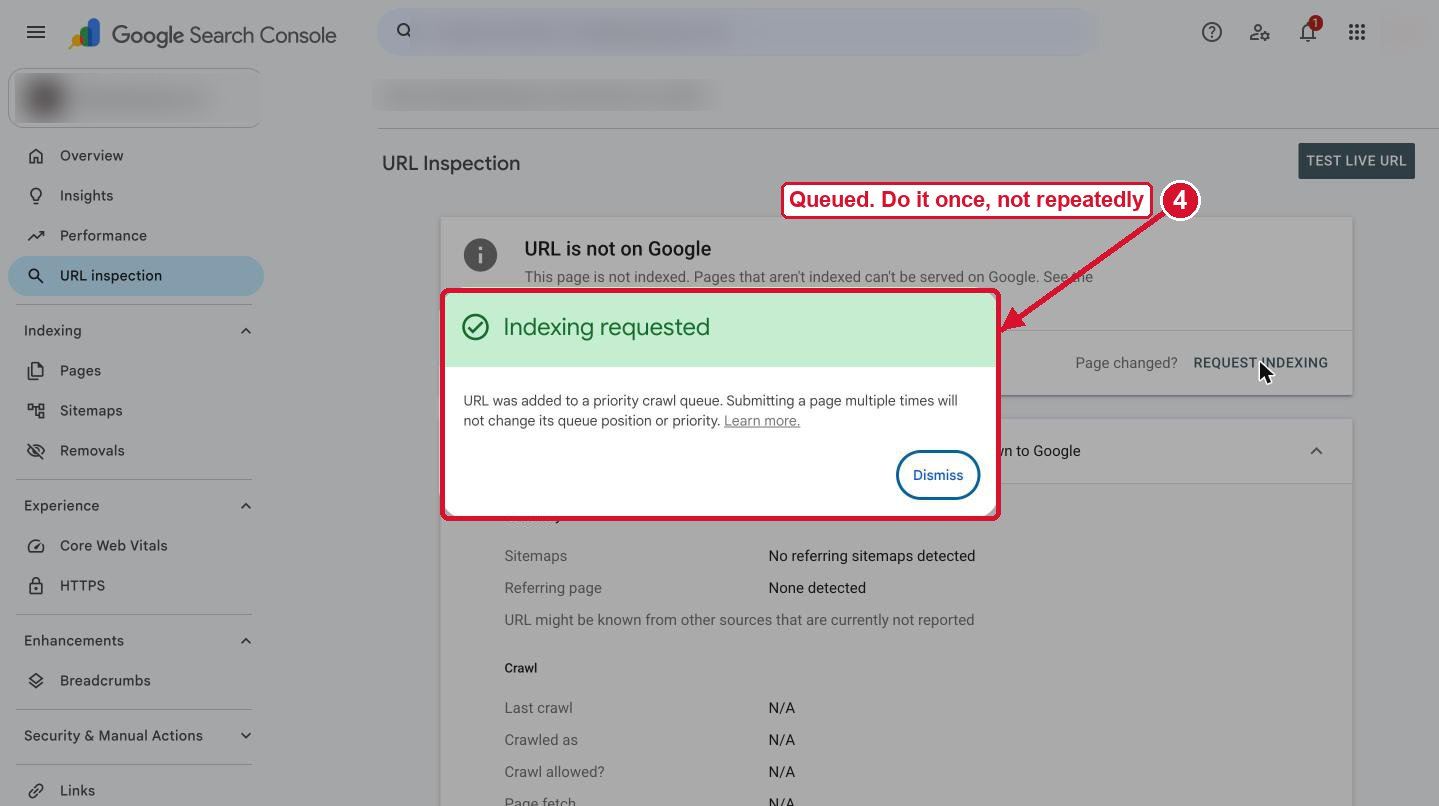
Hazlo con la página de inicio y con tus dos o tres páginas principales, no con todas. Pedirlo dos veces para la misma página no la adelanta en la cola, y Google limita cuántas solicitudes puedes hacer al día.
Agrega el sitio a Bing
Impórtalo desde Google
Hazlo después de verificar el sitio en Google. Entra en bing.com/webmasters (sirve iniciar sesión con Google). Abre el selector de sitios arriba a la izquierda y selecciona Add a site. Elige Import debajo de Google Search Console, permite el acceso con la misma cuenta de Google, marca tu sitio y selecciona Import. No hace falta otra verificación.
Si la importación dice Site addition unsuccessful, seguramente verificaste el sitio en Google hace solo unos minutos. Espera una hora o hasta el día siguiente y vuelve a importarlo. Agregar el sitio a mano también funciona, pero entonces Bing pide su propio registro DNS.
Envía el sitemap en Bing
La importación no siempre trae el sitemap. Elige el sitio arriba a la izquierda, abre Sitemaps en el menú de la izquierda, selecciona Submit sitemap, escribe la dirección completa y selecciona Submit.
Sabrás que funcionó cuandoaparece un mensaje verde de éxito y el sitemap sale en la lista. Que diga Processing uno o dos días es normal.
Cuando tu sitio cambia
El sitemap siempre debe ser igual a todas las páginas que quieres en el buscador, en su dirección final. Después de cualquier cambio, abre /sitemap.xml en el navegador y léelo.
| Qué cambió | Sitemap | Bing | |
|---|---|---|---|
| Texto, fotos o precios de una página | Nada que cambiar | Solicitar indexación si importa (una oferta nueva, un dato equivocado corregido) | URL Submission |
| Una página nueva | Tiene que incluirla | Solicitar indexación de la página nueva | URL Submission |
| Una página eliminada | Tiene que quitarla. La página debe responder "no encontrada" o redirigir a la página más parecida | Nada | Nada |
| Una página con dirección nueva | Entra la nueva, sale la vieja | Redirige la vieja a la nueva y solicita la indexación de la nueva | URL Submission de la nueva |
| Todo el sitio en un dominio nuevo | El sitemap del dominio nuevo | Verifica el dominio nuevo y usa Cambio de dirección en los Ajustes de la propiedad vieja | Agrega el sitio nuevo y usa Site Move |
No hace falta volver a enviar el sitemap cuando cambian las páginas: la dirección es la misma y Google lo vuelve a leer solo. En Bing, URL Submission acepta las direcciones que cambiaron, una por línea.
Nunca hagas que el sitemap o la etiqueta canónica de una página apunten a una dirección que redirige. Google recibe señales contradictorias y puede quedarse con la equivocada.
Tu revisión mensual
Lee Páginas dentro de Indexación
Abre Indexación y luego Páginas. Arriba ves Indexadas y Sin indexar, y debajo Por qué no se indexan las páginas, con el número de páginas de cada motivo. Una propiedad nueva dice durante unos días que está procesando los datos.
Lee Rendimiento
Abre Rendimiento. Encima del gráfico, elige Comparar y compara los últimos 28 días con el periodo anterior. Anota Clics totales e Impresiones totales. Debajo del gráfico, la pestaña Consultas muestra lo que buscó la gente y la pestaña Páginas, a qué páginas llegó.
Revisa lo demás
Sabrás que funcionó cuandotienes los clics y las impresiones de este mes, los del mes pasado para comparar, y nada nuevo en Por qué no se indexan las páginas que no sepas explicar.
Qué significa el informe de páginas
Rastreada: actualmente sin indexar
Google vio la página y todavía no decidió. Es común en sitios nuevos. Espera dos o tres semanas y agrega contenido útil si la página tiene poco. Que aparezcan aquí unas pocas páginas secundarias, como la de privacidad, es normal.
Descubierta: actualmente sin indexar
Google sabe que la página existe pero todavía no la visitó. Espera, y solicita la indexación de las que importan.
Excluida por una etiqueta "noindex"
La página le pide a Google que no la muestre. Si quieres que aparezca, hay que quitar la etiqueta noindex. Pídeselo a quien hizo el sitio.
Página con redirección
Una dirección que redirige está en el sitemap o enlazada desde tus páginas. Cambia el sitemap y los enlaces a la dirección final.
No se ha encontrado (404)
Algo enlaza a una página que ya no existe. Redirígela si hay una que la reemplace; si no, puedes dejarla así.
Duplicada: Google ha elegido una versión canónica diferente a la del usuario
Dos direcciones muestran la misma página. Haz que la etiqueta canónica, el sitemap y tus enlaces usen una sola dirección.
Error de servidor (5xx)
Tu sitio falló cuando Google lo visitó. Si pasa en páginas que deberían funcionar, avisa a tu hosting el mismo día, con las direcciones.
La pestaña de Cloudflare queda en blanco al verificar
Espera 10 segundos. ¿Sigue en blanco? Ciérrala y selecciona Iniciar verificación otra vez; el segundo intento casi siempre funciona. Si sigue fallando, usa Cualquier proveedor de DNS y agrega el registro TXT a mano.
Consejos
- Agrega el sitio con una cuenta de Google que sea del negocio. Un sitio agregado con una cuenta personal se va con esa persona.
- Para dar acceso a alguien sin compartir tu contraseña, abre Ajustes, luego Usuarios y permisos, y agrega su correo con permiso Completo o Restringido. Deja Propietario para ti.
- Nunca envíes direcciones con http, direcciones de prueba o de staging, ni el dominio de otra persona.
- Cuando baja un número, mira primero el rango de fechas. Muchas bajadas son solo un mes más corto.
Lista para imprimir
Marca cada casilla a medida que avanzas. El PDF trae la misma lista en papel.
¿Prefieres que lo hagamos por ti?
Agregamos cada sitio que construimos a Search Console y a Bing el día del lanzamiento, mantenemos el sitemap al día cuando cambian las páginas y revisamos los informes cada mes. Si tu sitio ya existe y no aparece en Google como debería, podemos averiguar por qué y arreglarlo.
Ayuda oficial
Web Landscapes no está afiliada a Google, Microsoft ni Cloudflare, ni cuenta con su patrocinio o respaldo. Los nombres y logotipos de productos son marcas de sus dueños y aparecen aquí solo para describir sus productos.
Siguiente guíaLista para lanzar tu sitio web →