


Web Landscapes Guías Conecta Facebook e Instagram
Buenas noticias: esta guía ahora es gratis. Descárgala aquí abajo, sin código.
Conecta tu página de Facebook e Instagram a tu sitio web
Tu sitio web puede publicar en tu página de Facebook y en Instagram, leer comentarios y mostrar tus estadísticas, sin que nadie tenga que iniciar sesión cada vez. Esta guía recorre cada clic de la configuración en Meta, tal como la hicimos el 16 de noviembre de 2026, y termina con el token que necesita tu sitio.
- Tiempo
- Alrededor de una hora, y hasta 30 minutos más si tus cuentas no están listas
- Vas a necesitar
- Una computadora con Chrome, tu usuario personal de Facebook como administrador de tu página y tu teléfono a mano
- El resultado
- Un token que deja a tu sitio publicar en tu página y en Instagram, y nada más, hasta que lo canceles
Antes de empezar
- Qué es un token. Al final, Meta te da un token: una llave larga que le permite a tu sitio web abrir solo las puertas que tú elijas en tu página e Instagram. Puedes cancelarlo cuando quieras con Revoke tokens.
- Trata el token como la llave de tu casa. Nunca lo pegues en un chat, un correo o un mensaje de texto, nunca le tomes una captura y nunca se lo mandes a nadie, ni siquiera a nosotros. Va directo de Meta a la configuración de tu sitio.
- Usa una computadora con Chrome. Las pantallas de negocio de Meta son difíciles de usar en el teléfono. Ten el teléfono a mano: Meta puede mandarte un código o pedirte la contraseña otra vez.
- Ten un correo del negocio que revises. Meta manda ahí sus avisos sobre la app.
Las capturas muestran nuestro negocio, Web Landscapes, con los números privados difuminados, y están en inglés: escribimos el nombre de cada botón en inglés, en negrita, para que lo reconozcas. Meta cambia sus pantallas con frecuencia; si un botón se movió o tiene otro nombre, busca el más parecido.
Prepara tus cuentas
Sáltate lo que ya tengas. Si ya tienes página de Facebook, portafolio comercial y una cuenta profesional de Instagram vinculada a los dos, ve a Revisa que tu página e Instagram estén en el portafolio.
Crea una página de Facebook
Entra a facebook.com con tu cuenta personal (toda página se administra desde una cuenta personal, y nadie de afuera ve cuál es) y abre facebook.com/pages/create. Escribe el nombre de tu negocio en Page name, elige la Category más cercana y haz clic en Create Page. Sube tu logo como foto de perfil y salta lo demás con Next o Skip.
Crea un portafolio comercial de Meta
El portafolio comercial (business portfolio) es la carpeta de tu negocio en Meta. Ahí viven tu página, tu Instagram y la conexión con tu sitio. Entra a business.facebook.com, haz clic en Create a business portfolio, escribe el nombre de tu negocio, tu nombre y apellido y tu correo del negocio, y haz clic en Create. Abre el correo de confirmación si Meta te lo manda.
Dirá "Unverified business" (sin verificar). Aquí no importa: la verificación solo hace falta cuando una app trabaja con cuentas de otras personas.
Cambia Instagram a cuenta profesional
En tu teléfono, en la app de Instagram: toca tu foto de perfil, luego el menú (tres rayas), Account type and tools y Switch to professional account. Elige una categoría, luego Business, y termina. En tu perfil aparece el botón Professional dashboard. Si el menú se ve distinto, busca en For professionals.
Vincula Instagram con tu página y tu portafolio
En la computadora, en business.facebook.com, abre Settings (el engranaje abajo a la izquierda) y luego Accounts > Instagram accounts. Haz clic en + Add, entra con la cuenta de Instagram de tu negocio y acepta el acceso. Después haz clic en la cuenta, elige Connect assets y conecta tu página de Facebook. En Accounts > Pages, confirma que tu página aparece; si no, usa + Add > Add a Facebook Page.
Revisa que tu página e Instagram estén en el portafolio
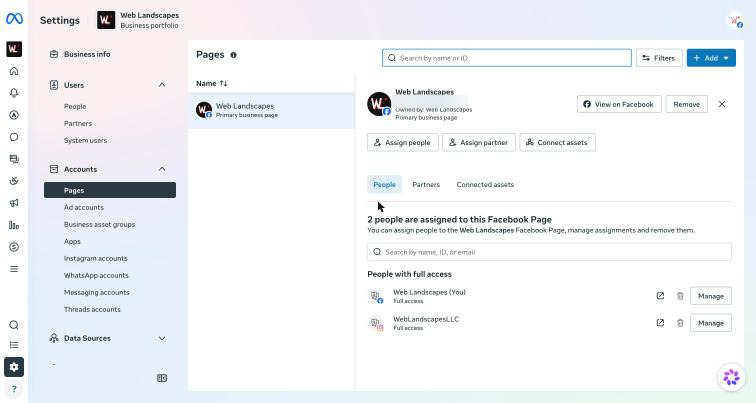
Tu página
En Settings > Accounts > Pages, haz clic en tu página. Dice "Owned by" con el nombre de tu negocio.
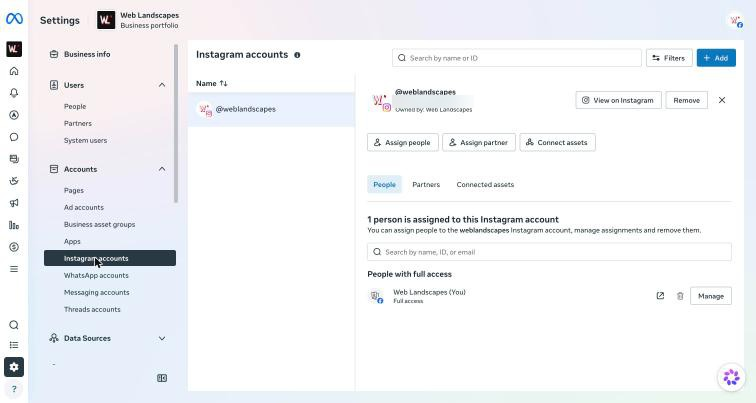
Tu cuenta de Instagram
Haz clic en Instagram accounts, en el mismo menú, y luego en tu cuenta. Si no aparece, vuelve a Vincula Instagram con tu página y tu portafolio: los pasos siguientes tampoco la van a encontrar.
Regístrate como desarrollador de Meta
Suena técnico, pero es un formulario corto. Meta solo deja crear apps a quien está registrado como desarrollador, y la app aquí es solo la conexión entre Meta y tu sitio. Se hace una sola vez.
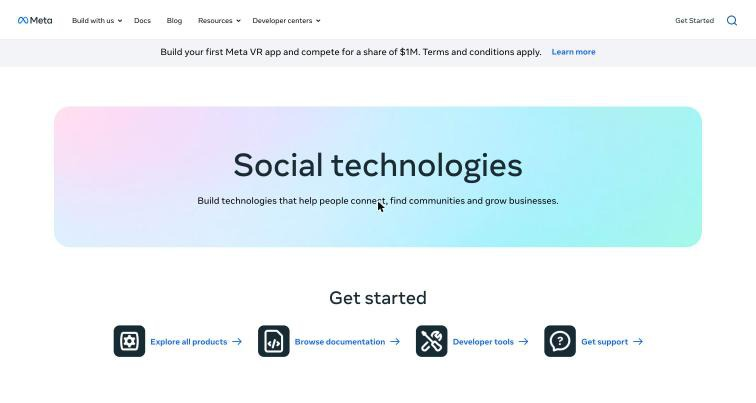
Abre Meta for Developers
Entra a developers.facebook.com y haz clic en Get Started, arriba a la derecha.
Completa los cuatro pasos cortos
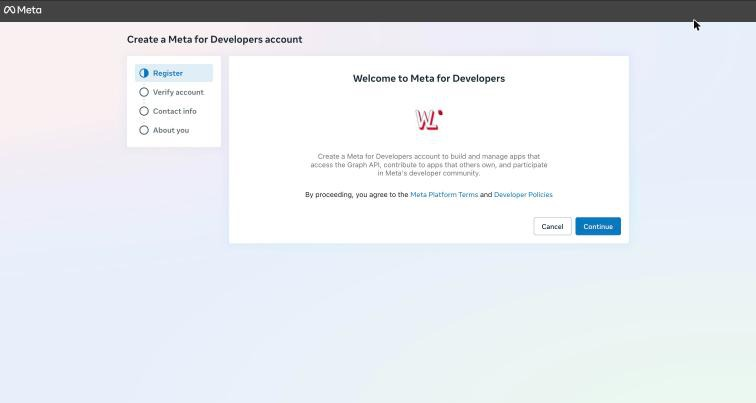
A la izquierda hay cuatro pasos: Register, Verify account, Contact info y About you. En Register, lee los términos y haz clic en Continue; al hacerlo aceptas los términos de la plataforma de Meta y sus políticas para desarrolladores. Meta puede mandar un código al teléfono de tu cuenta de Facebook. Confirma tu correo, elige el rol más cercano al tuyo (algo como "Business owner", dueño de negocio) y termina.
Crea la app
Empieza una app nueva
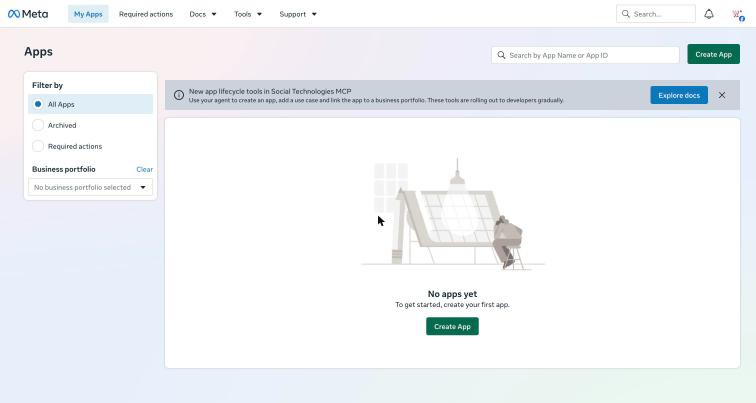
En developers.facebook.com/apps la página dice No apps yet. Haz clic en Create App. Si aparece el aviso "There's a new way to create apps with Meta", haz clic en Create app.
Datos de la app
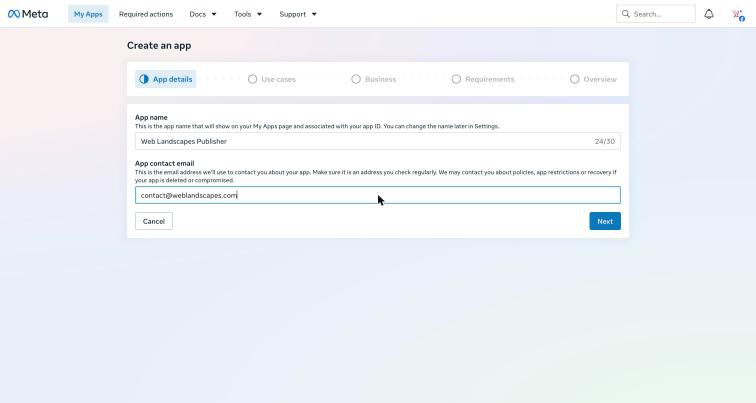
En App name, escribe el nombre de tu negocio seguido de la palabra "Publisher" (máximo 30 caracteres; la nuestra se llama "Web Landscapes Publisher"). En App contact email, cambia el correo que pone Meta por un correo del negocio que revises. Haz clic en Next.
Elige los dos casos de uso
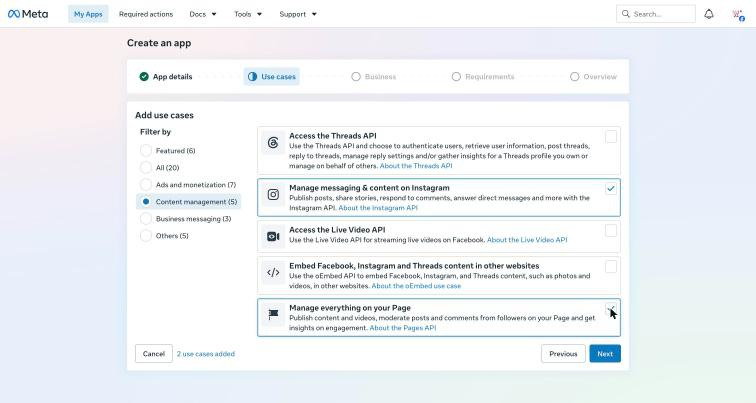
A la izquierda, en Filter by, haz clic en Content management (5). Marca Manage messaging & content on Instagram y Manage everything on your Page. Dirá "2 use cases added". Deja lo demás sin marcar y haz clic en Next.
Conecta tu portafolio comercial
Haz clic en el círculo junto a tu portafolio. "Unverified business" no importa para tu propia página e Instagram. Haz clic en Next. El paso Requirements debería decir No requirements identified: Meta no tiene que revisar nada. Haz clic en Next.
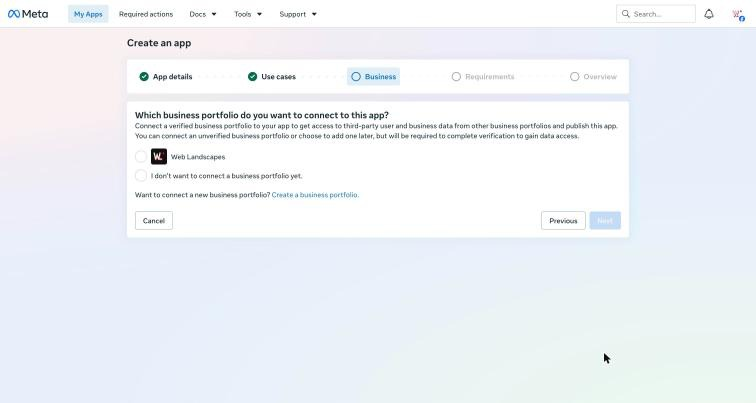
Créala
En Overview, revisa el nombre, el correo, los casos de uso y tu negocio, baja hasta el final y haz clic en Create app. Al continuar aceptas los términos de la plataforma de Meta. Meta te pide otra vez la contraseña de Facebook: escríbela.
 Sabrás que funcionó cuando
se abre el panel de la app con los dos casos de uso en Use cases. Dice Unpublished (sin publicar), y está bien así: para tus propias cuentas nunca hay que publicarla. No hace falta personalizar nada.
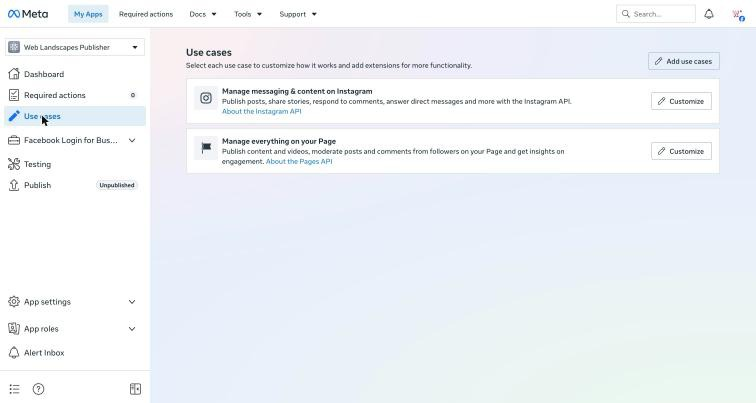
Crea un usuario del sistema
Un usuario del sistema (system user) es una cuenta robot dentro de tu portafolio. Tu sitio trabaja como ese robot, así que no depende del usuario personal de nadie y sigue funcionando aunque alguien deje tu equipo.
Agrega un usuario del sistema
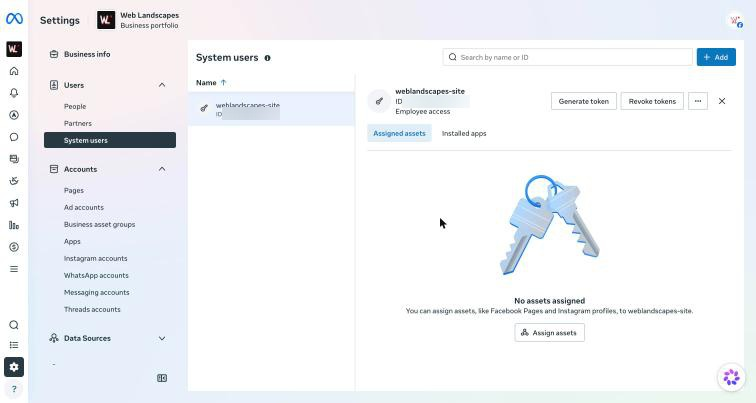
En business.facebook.com, ve a Settings > Users > System users y haz clic en + Add.
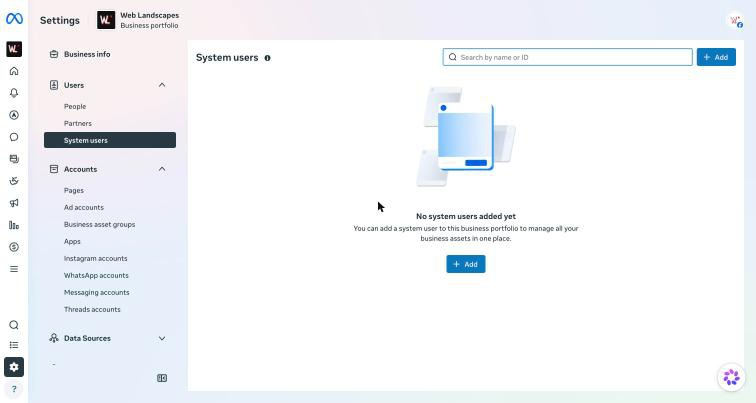
La primera vez, Meta te pide aceptar su política de no discriminación en nombre de tus usuarios del sistema. Léela y haz clic en I accept.
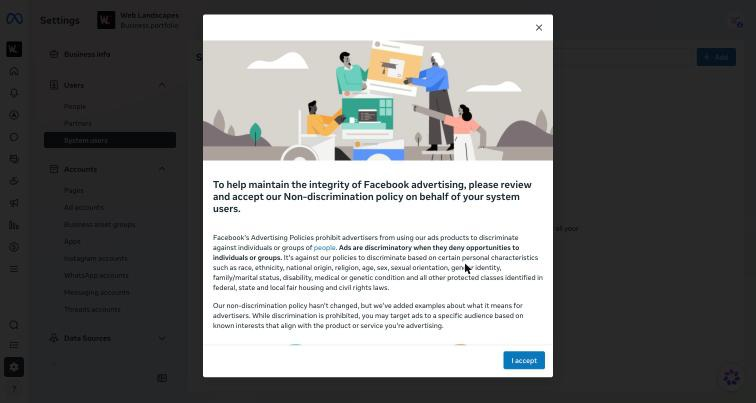
Ponle nombre y deja el rol Employee
En System user name escribe
website. Deja System user role en Employee (empleado): da el acceso mínimo, que es todo lo que tu sitio necesita. Haz clic en Create system user. Sabrás que funcionó cuando
el usuario del sistema se abre a la derecha con Generate token, Revoke tokens y "No assets assigned".
Dale al usuario del sistema tu página, tu Instagram y tu app
Aquí es donde tus cuentas quedan conectadas.
Tu página
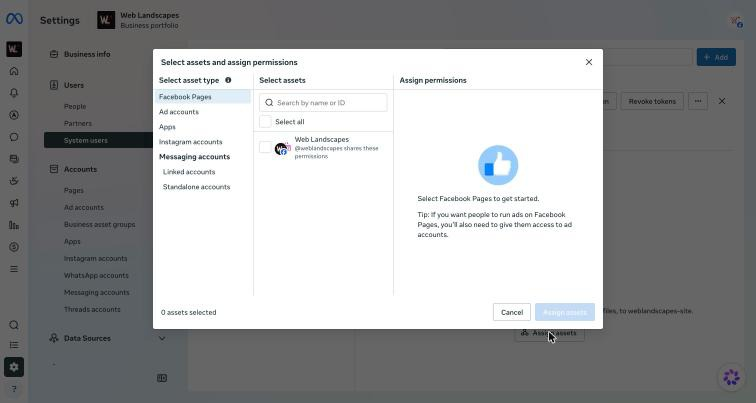
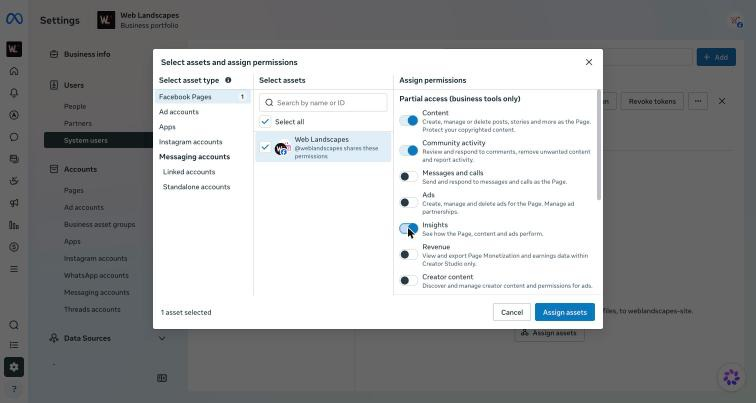
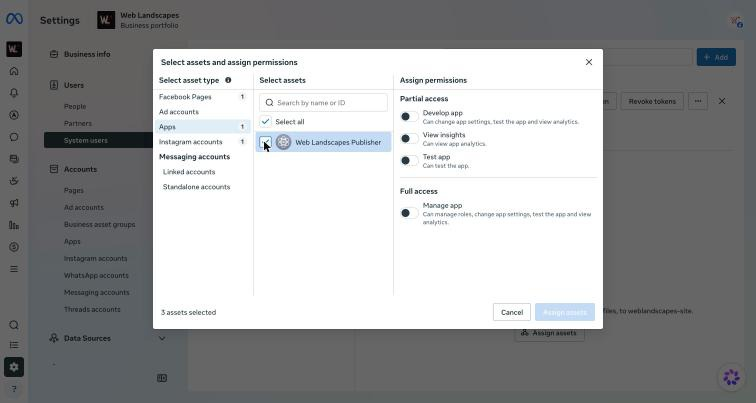
Haz clic en Assign assets. La ventana se abre en Facebook Pages. Marca tu página y enciende tres interruptores: Content, Community activity e Insights. Deja apagados Messages and calls, Ads, Revenue y Creator content.
Tu cuenta de Instagram
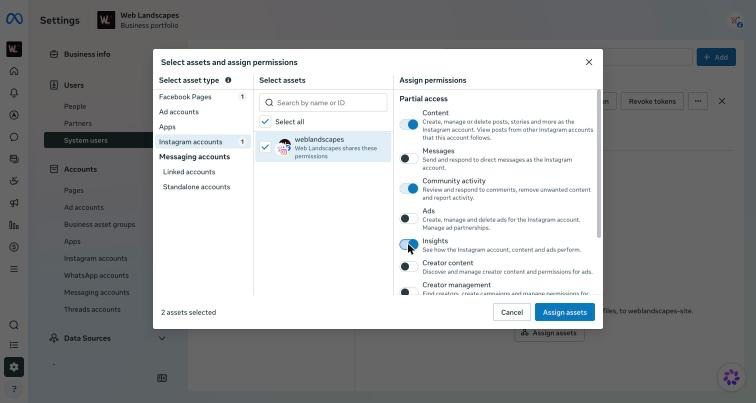
A la izquierda, haz clic en Instagram accounts y marca tu cuenta. Enciende Content, Community activity e Insights. Deja apagados Messages, Ads, Creator content y Creator management.
Tu app
A la izquierda, haz clic en Apps, marca tu app y enciende Develop app. Meta agrega solo View insights y Test app. Deja apagado Manage app. Abajo a la izquierda dice "3 assets selected". Haz clic en Assign assets.
Recarga para verlos
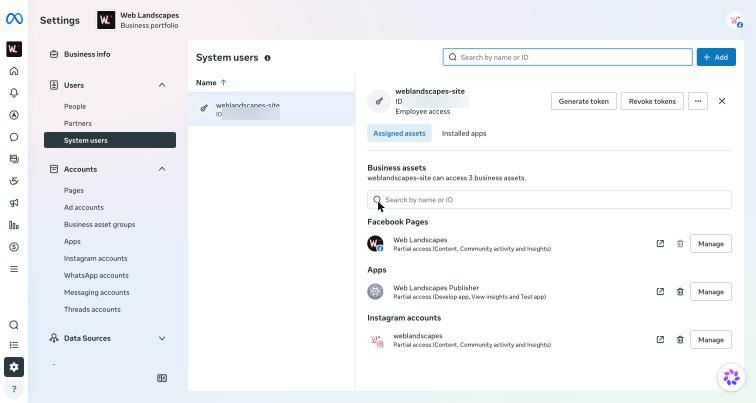
Una ventana dice "Assets assigned". Haz clic en Done. Detrás, el panel sigue diciendo "No assets assigned": no se actualiza solo. Recarga la página y vuelve a hacer clic en el usuario del sistema.
 Sabrás que funcionó cuando
en Assigned assets aparecen tu página, tu app y tu cuenta de Instagram, cada una con "Partial access" y los permisos que elegiste.
Genera el token
Aquí no hay captura a propósito: la pantalla muestra el token, y a un token nunca se le toma foto. Antes de empezar, abre la configuración de tu sitio en otra pestaña para pegarlo enseguida. El token se muestra una sola vez, y si copias otra cosa después, se borra de tu portapapeles.
Créalo
En el usuario del sistema, haz clic en Generate token. Elige tu app y haz clic en Next. En Set expiration elige Never (nunca; un token de 60 días dejaría de funcionar a los dos meses) y haz clic en Next.
Marca exactamente estos 10 permisos
Si la lista es larga, usa el buscador de arriba:
pages_show_listpages_read_engagementpages_manage_postspages_manage_engagementread_insightsinstagram_basicinstagram_content_publishinstagram_manage_commentsinstagram_manage_insightsbusiness_management
Haz clic en Generate token. Puede que Meta te pida otra vez la contraseña de Facebook.
Cópialo
Aparece el token: una línea larga de letras y números que empieza con EAA. No lo selecciones a mano. Haz clic en Copy y pasa directo al paso siguiente. Deja abierta la ventana de Meta hasta que tu sitio confirme la conexión, por si tienes que volver a hacer clic en Copy.
Pega el token en tu sitio web
Si nosotros hicimos tu sitio
- En el panel de tu sitio, abre Configuración > Redes sociales.
- En Pega tu token de Meta, haz clic en la casilla Token y pega (Command+V en Mac, Ctrl+V en Windows). Deja vacía Clave secreta de la app (opcional).
- Haz clic en Guardar token. Si tu token llega a más de una página, aparece la lista Página: elige la página donde publicar y vuelve a hacer clic en Guardar token.
- Haz clic en Comprobar conexión.
Sabrás que funcionó cuandodice "Conectado como" seguido del nombre de tu página y de tu cuenta de Instagram. Ya puedes cerrar la ventana del token en Meta con Done.
Tu sitio nunca vuelve a mostrar el token, solo el día en que lo guardaste. Si dice que lo pegado no parece un token de Meta, copiaste otra cosa después del token: vuelve a Meta, haz clic en Copy y pega otra vez.
Si tu sitio lo hizo otra persona
Pregúntale dónde recibe su sitio un token de Meta y pégalo tú en la configuración del propio sitio. Nunca se lo mandes por correo ni por chat.
Si algo falla
"Create a new app ID" aparece en gris
Si intentaste crear la app desde Business settings > Apps > Add, esa opción sigue en gris hasta que te registres en developers.facebook.com. Haz primero Regístrate como desarrollador de Meta.
Meta te pide la contraseña una y otra vez
Es normal en Create app y muchas veces en Generate token. Si se repite sin parar, cierra sesión en Facebook, vuelve a entrar y empieza ese paso de nuevo.
Meta te manda un código por mensaje de texto
El registro y algunas revisiones de seguridad mandan un código al teléfono de tu cuenta de Facebook. Si no llega en un par de minutos, pide que lo reenvíen y confirma que el número de tu cuenta esté al día.
Tu Instagram no aparece
Solo aparece si es una cuenta profesional vinculada a tu página y agregada a tu portafolio. Vuelve a Prepara tus cuentas.
Dice "No assets assigned" después de hacer clic en Done
El panel no se actualiza solo. Recarga la página y vuelve a hacer clic en el usuario del sistema.
Lo que pegaste no empieza con EAA
Copiaste otra cosa después del token, o seleccionaste parte de la página a mano. Vuelve a Meta, haz clic en Copy y pega otra vez. Si ya cerraste la ventana de Meta, genera un token nuevo; antes puedes cancelar los viejos con Revoke tokens.
Tu sitio dice que Meta está conectado, pero no se publica nada
El token está guardado, pero puede estar mal o cancelado. Haz clic en Comprobar conexión. Si falla, genera un token nuevo con los 10 permisos y guárdalo otra vez.
Falta un permiso en la lista del token
Revisa que tu app tenga los dos casos de uso y que tu página e Instagram estén asignados al usuario del sistema con Content, Community activity e Insights encendidos.
Quita el acceso de tu sitio
En el usuario del sistema, haz clic en Revoke tokens. Todos los tokens de ese usuario dejan de funcionar al instante, y tu sitio no podrá publicar hasta que guardes uno nuevo. Para quitar el acceso del todo, quita también tu página y tu Instagram de Assigned assets en el usuario del sistema.
Lista para imprimir
Marca cada casilla a medida que avanzas. El PDF trae la misma lista en papel.
¿Prefieres que lo hagamos por ti?
Lo hacemos contigo en una videollamada corta. Tú aceptas los acuerdos de Meta y escribes tu propia contraseña; nosotros te decimos cada clic y comprobamos la conexión al final. Tus cuentas siguen a tu nombre.
La guía completa en PDF
Los mismos pasos en un PDF para imprimir, en inglés y en español, con cada captura en orden y una lista de una página.
- Guía (PDF, en español)
- Guía (PDF, en español)
- Lista de verificación (PDF, en español)
- Lista de verificación (PDF, en español)
Gratis, sin registrarte. Los archivos están en inglés.
Ayuda oficial
Web Landscapes no está afiliada a Meta, Facebook ni Instagram, ni cuenta con su patrocinio o respaldo. Los nombres y logotipos de productos son marcas de sus dueños y aparecen aquí solo para describir sus productos.
Siguiente guíaReclama tu negocio en ChatGPT →