


Web Landscapes Guías Reclama tu negocio en ChatGPT
Buenas noticias: esta guía ahora es gratis. Descárgala aquí abajo, sin código.
Reclama tu negocio en ChatGPT
OpenAI abrió Business Hub el 10 de noviembre de 2026. Con él, un negocio puede reclamar su ficha en ChatGPT, o crearla, y cuidar lo que ChatGPT dice de él. Reclamamos el nuestro el 14 de noviembre y anotamos cada pantalla. Aquí está lo que pide el reclamo, en orden, y lo que aceptas al empezarlo.
- Tiempo
- Unos 35 minutos hasta el borrador, cerca de 10 si te preparas, y luego la revisión de OpenAI
- Vas a necesitar
- Una cuenta de ChatGPT que vayas a conservar, acceso al DNS de tu dominio, los datos de registro de tu negocio y una identificación con foto
- El resultado
- Un reclamo enviado a OpenAI para su revisión, con tu categoría, tu descripción y tus datos de contacto
Antes de empezar
Todo lo que dice esta guía se revisó el 14 de noviembre de 2026, con una cuenta gratuita de ChatGPT en Estados Unidos, para un negocio que trabaja a través de su sitio web. Business Hub es nuevo y cambia seguido, así que alguna pantalla puede verse distinta cuando leas esto. Las pantallas que vimos estaban en inglés, por eso los nombres de botones y campos van en inglés, tal como aparecen. Cuando repetimos la página de ayuda de OpenAI o sus términos, y no lo que vimos nosotros, lo decimos.
Ten esto a la mano y el reclamo se hace de una sentada:
- Una cuenta de ChatGPT que el negocio vaya a conservar por años. Quien inicia sesión es quien acepta los términos y administra el perfil. A nosotros nos sirvió una cuenta gratuita.
- Acceso a la configuración DNS de tu dominio, o alguien al teléfono que lo tenga. Para un negocio con sitio web, un registro DNS fue la única forma de verificar que se nos ofreció.
- La categoría de tu negocio en dos o tres palabras y una descripción de 300 caracteres o menos.
- El teléfono del negocio, con el aparato en la mano, y el correo del negocio abierto en otra pestaña. A los dos les llega un código.
- El nombre legal del negocio tal como está registrado, el número de registro o de impuestos, la dirección física y la dirección registrada.
- Una identificación oficial con foto y un teléfono con cámara.
Al buscar tu negocio en Business Hub aceptas los términos de OpenAI para negocios en ChatGPT (Businesses in ChatGPT Terms), y cuando se aprueba la verificación de identidad el perfil se publica solo. La página de ayuda de OpenAI dice que un perfil publicado no se puede borrar, despublicar ni ocultar. Lee primero Antes de aceptar los términos.
Quién puede reclamar un negocio en ChatGPT
La página de ayuda de OpenAI dice que quien reclama tiene que ser el dueño o alguien autorizado para representar al negocio. No hace falta una cuenta de anuncios ni un contrato empresarial. También dice que la disponibilidad depende de la ubicación y del tipo de negocio, y no da una lista de países ni de tipos.
| Tu negocio | Lo que sabemos al 14 de noviembre de 2026 |
|---|---|
| Vende o trabaja a través de un sitio web | Puedes buscarlo y, si no aparece, agregarlo. Es el camino que seguimos y el que cubre esta guía. |
| Una tienda, un restaurante o una oficina que los clientes visitan | La página de ayuda dice que, por ahora, las tiendas y los restaurantes solo pueden reclamar una ficha que ya exista en Estados Unidos. No hemos recorrido este camino. Tu Perfil de Empresa en Google es una ficha aparte y nada de esto la cambia. |
| Un negocio de servicios sin local | En nuestro reclamo no hubo una opción aparte para servicios. Somos un negocio de servicios, elegimos Through a website (a través de un sitio web) y el reclamo llegó hasta el borrador. |
Reclamar no promete más clientes. La página de ayuda dice que reclamar no garantiza más visibilidad y que la publicidad no cambia las respuestas propias de ChatGPT. Lo que obtienes es la posibilidad de darle a ChatGPT los datos correctos de tu negocio y, más adelante, algunos números sobre cuántas veces se menciona tu sitio web.
Antes de aceptar los términos
La primera pantalla de Business Hub dice: "By continuing, you accept OpenAI's Businesses in ChatGPT Terms." Es decir, al continuar aceptas los términos. No hay una casilla aparte. Leímos los términos con fecha del 9 de noviembre de 2026. Estos son los puntos que un negocio pequeño debería conocer antes de empezar. Son nuestras notas en palabras sencillas, no asesoría legal.
- Los datos básicos quedan licenciados para siempre. La licencia que le das a OpenAI para mostrar los datos básicos que envías (nombre, dirección, datos de contacto, categoría, horario, sitio web) es permanente y no se puede retirar. Envía solo lo que pueda quedar público para siempre. Si trabajas desde tu casa, no des la dirección de tu casa como dirección para mostrar.
- Un perfil publicado se queda. La página de ayuda dice que la aprobación de la verificación de identidad publica un perfil nuevo automáticamente, sin un paso aparte para publicar, y que soporte no puede borrar, despublicar ni ocultar un perfil publicado. Solo se puede borrar un borrador.
- Renuncias a ciertos reclamos contra OpenAI. Los términos incluyen un compromiso de no demandar y una liberación. Cubre los datos que envías y también el contenido de los sitios web que son tuyos o de tus afiliadas. En palabras sencillas, renuncias a reclamar por el uso que OpenAI haga del contenido de tu sitio web.
- El asistente de OpenAI puede llamarte. Los términos dicen que, al usar Business Hub, aceptas que el asistente de IA haga llamadas a tu negocio en nombre de sus usuarios. Los términos traen un enlace para excluirte.
- Reclamar no te da control exclusivo. Las fichas existen las reclames o no, y OpenAI puede agregar, editar o reemplazar tu información con otras fuentes.
- Tienes que mantenerlo correcto. Te comprometes a mantener la información al día y a corregir los errores pronto.
- Quien acepta tiene que poder hacerlo. Quien pasa de esa primera pantalla declara que tiene autoridad para obligar al negocio.
Si algo de esto es un problema para tu negocio, detente antes de la pantalla de búsqueda.
Cómo agregar tu negocio a ChatGPT
Abre Business Hub y busca tu negocio
Inicia sesión en ChatGPT con la cuenta que va a administrar el negocio y entra a chatgpt.com/business-hub. La página tiene un solo campo, Search business (buscar negocio). Escribe el nombre de tu negocio.
Los resultados muestran negocios por nombre, con una dirección o un sitio web. La primera línea de la lista siempre es Create (crear) seguida de lo que escribiste. Busca de varias formas antes de crear nada: el nombre, el nombre legal y la dirección del sitio web. Con tres búsquedas no encontramos nada nuestro, solo negocios de nombre parecido en otros estados, así que elegimos Create.
ImportanteSi tu negocio ya está en la lista, selecciónalo en lugar de crear otro. No hemos recorrido ese camino, así que las pantallas que siguen pueden ser distintas a las de abajo.
Empieza el reclamo
Un cuadro titulado Add your business to ChatGPT enumera tres cosas para las que sirve el perfil. Selecciona Get started (empezar).
Indica cómo te encuentran los clientes
La siguiente pantalla pregunta cómo suelen tratar los clientes con tu negocio y da dos opciones:
- At a physical location (en un lugar físico): los clientes visitan una tienda, un restaurante, una oficina u otro local.
- Through a website (a través de un sitio web): los clientes compran en tu sitio web o en un marketplace.
Elegimos Through a website. El resto de la guía sigue esa opción.
Agrega tu sitio web
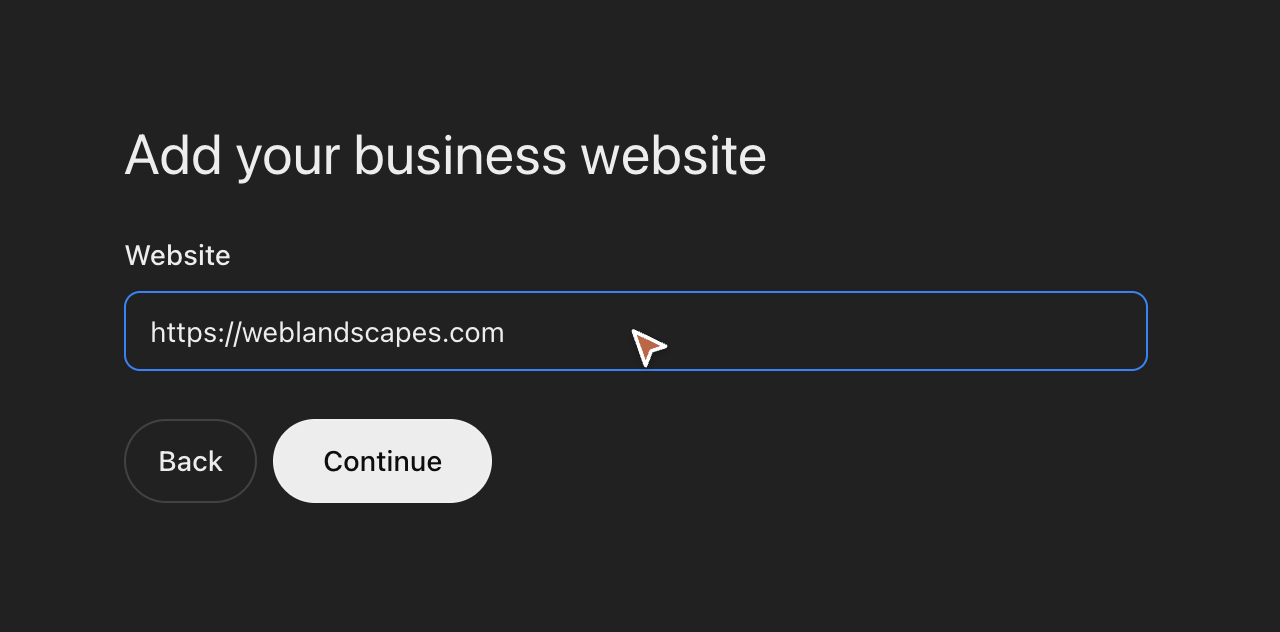
Escribe la dirección de tu sitio en el único campo, Website, y selecciona Continue (continuar). A la derecha, una tarjeta va armando una vista previa del perfil: el nombre y, a medida que los agregas, la categoría, los datos de contacto, la política de entrega y la política de devoluciones.
Verifica tu sitio web con un registro TXT
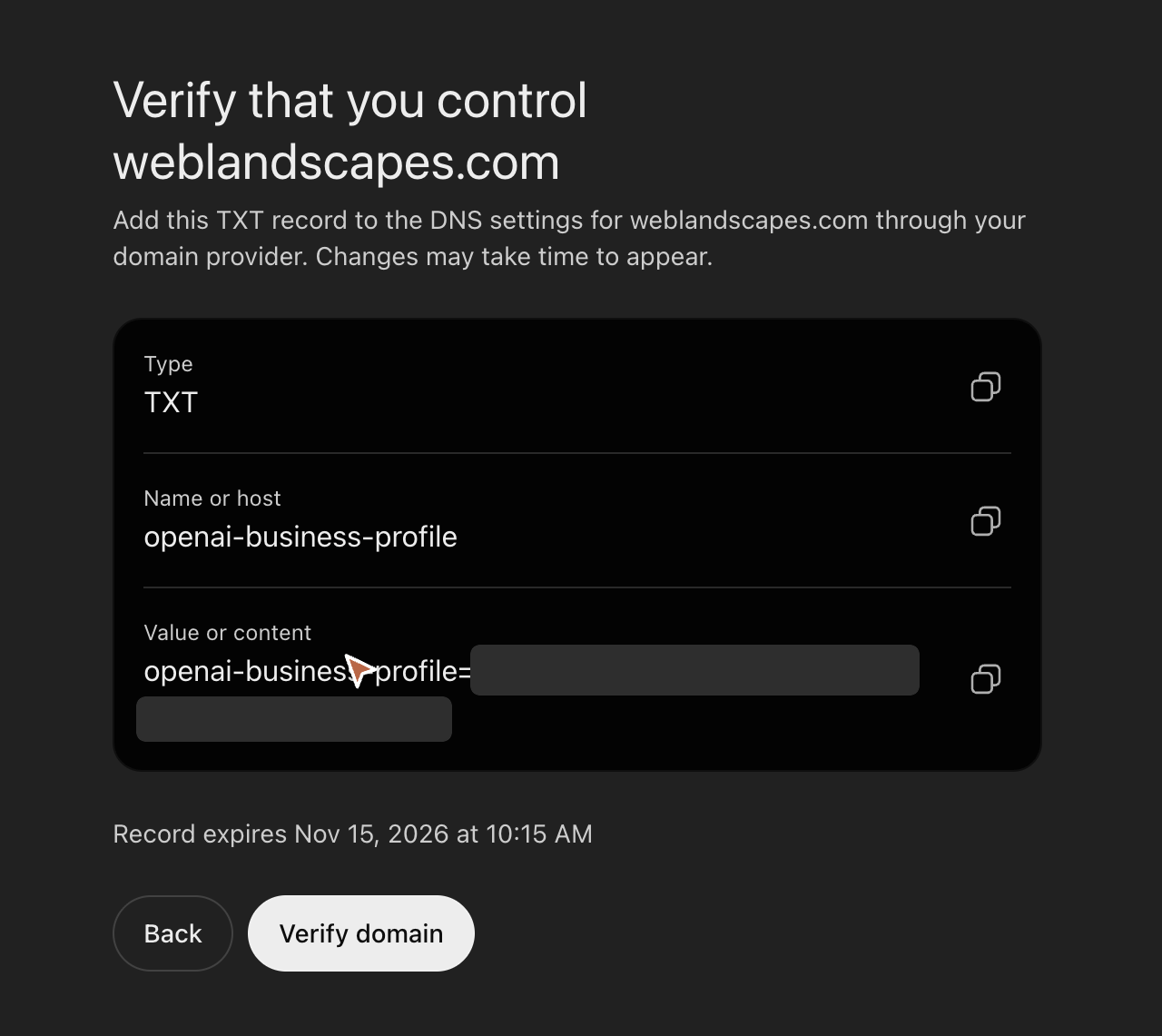
Después de unos segundos, ChatGPT muestra Verify that you control (verifica que controlas) y tu dominio. Para nuestro negocio con sitio web fue la única forma de verificar. La página de ayuda nombra cuatro (un código al teléfono del negocio, un código al correo del negocio, un registro TXT en el dominio o una tienda en línea conectada) y dice que las que se ofrecen varían según el negocio.
Un registro TXT es una línea corta de texto que se guarda con la configuración de tu dominio. Solo quien controla el dominio puede agregarla, y por eso sirve como prueba. Agregarla no cambia tu sitio web ni tu correo.
Copia los tres valores de ChatGPT
La pantalla da tres filas, cada una con un botón para copiar:
- Type (tipo):
TXT - Name or host (nombre o host):
openai-business-profile - Value or content (valor o contenido):
openai-business-profile=seguido de un código largo que es único para tu reclamo
Debajo está la línea Record expires (el registro vence), con una fecha y una hora 24 horas después de que se generó la pantalla. Deja esta pestaña abierta.
- Type (tipo):
Encuentra dónde se administra el DNS de tu dominio
El DNS se administra donde apuntan los servidores de nombres de tu dominio. Para la mayoría de los negocios pequeños es la empresa donde compraron el dominio. Si alguien pasó tu DNS a otro servicio, está allí. Inicia sesión y busca una página llamada DNS, DNS records, Zone editor o Advanced DNS.
Si no sabes quién lo administra, pregúntale a quien montó tu sitio web o tu correo. Puede agregar el registro en unos minutos si le mandas los tres valores. Si nosotros cuidamos tu dominio, pídenoslo.
Agrega el registro
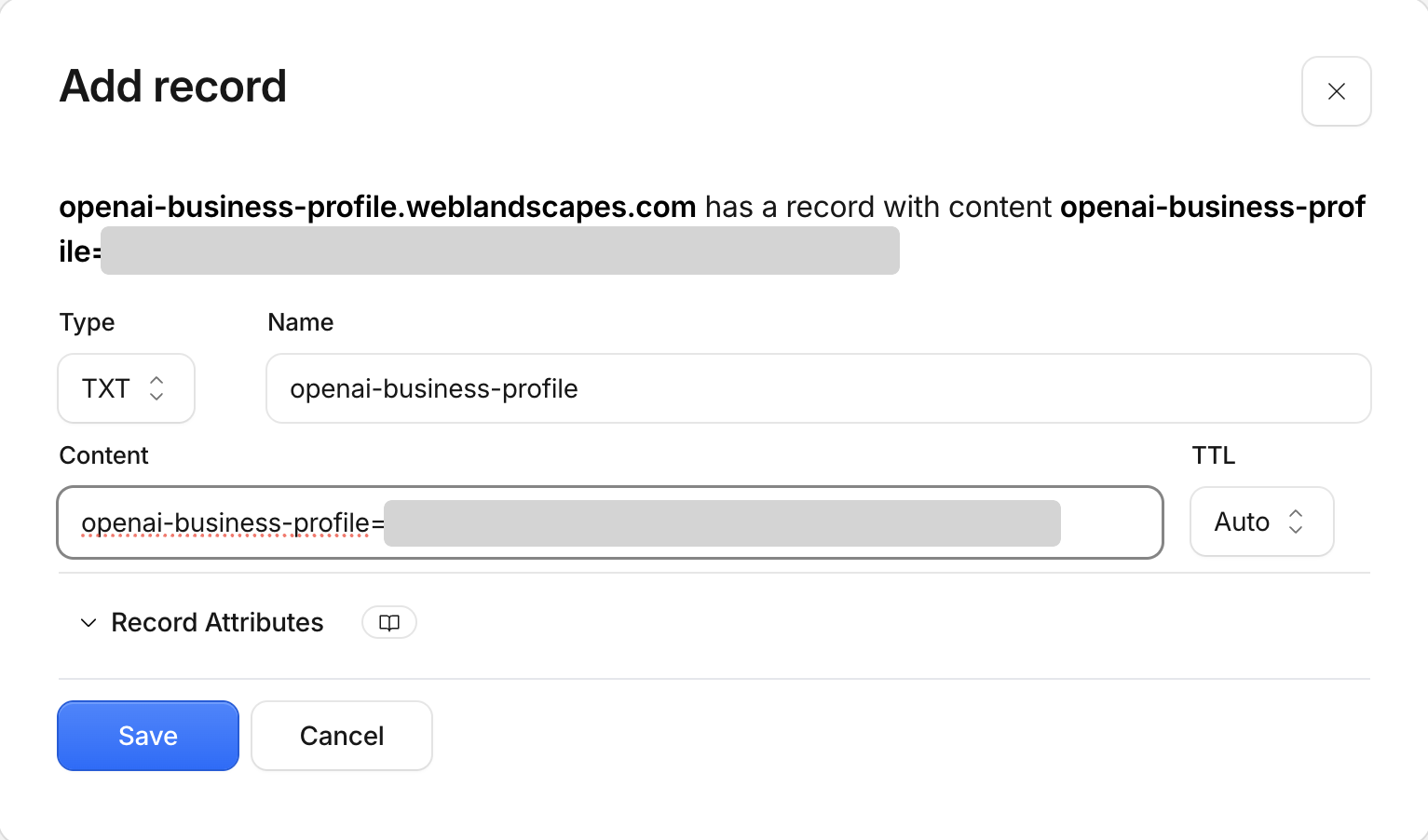
Elige agregar un registro y llénalo así:
- Type (tipo):
TXT. - Name (nombre; algunos proveedores lo llaman Host):
openai-business-profiley nada más. La mayoría de los proveedores le agregan tu dominio al final por su cuenta, y el nombre completo queda comoopenai-business-profile.tudominio.com. - Content (contenido, o Value): pega el valor tal como lo copiaste, desde
openai-business-profile=hasta el último carácter. - TTL: déjalo en automático o en el valor que viene.
Guarda el registro.
Cuatro errores que debes evitar:
- Escribir
openai-business-profile.tudominio.comcompleto en Name en un proveedor que agrega el dominio por su cuenta. Eso creaopenai-business-profile.tudominio.com.tudominio.com. - Ponerle comillas al valor a mano.
- Poner el registro en la raíz del dominio (
@) en lugar del nombre que te dio ChatGPT. - Empezar el reclamo por segunda vez. Eso genera un código nuevo, y el registro anterior ya no coincide.
- Type (tipo):
Selecciona Verify domain
Vuelve a la pestaña de ChatGPT y selecciona Verify domain (verificar dominio). El nuestro pasó unos 8 segundos después de que el registro se veía desde afuera. La misma pantalla avisa que los cambios pueden tardar en aparecer, así que, si falla, espera unos minutos y vuelve a intentarlo antes de cambiar nada.
Sabrás que funcionó cuandono aparece ningún mensaje de éxito. ChatGPT pasa directo a la siguiente pantalla, que te pide la categoría.
Categoría, descripción y datos de contacto
Elige una sola categoría
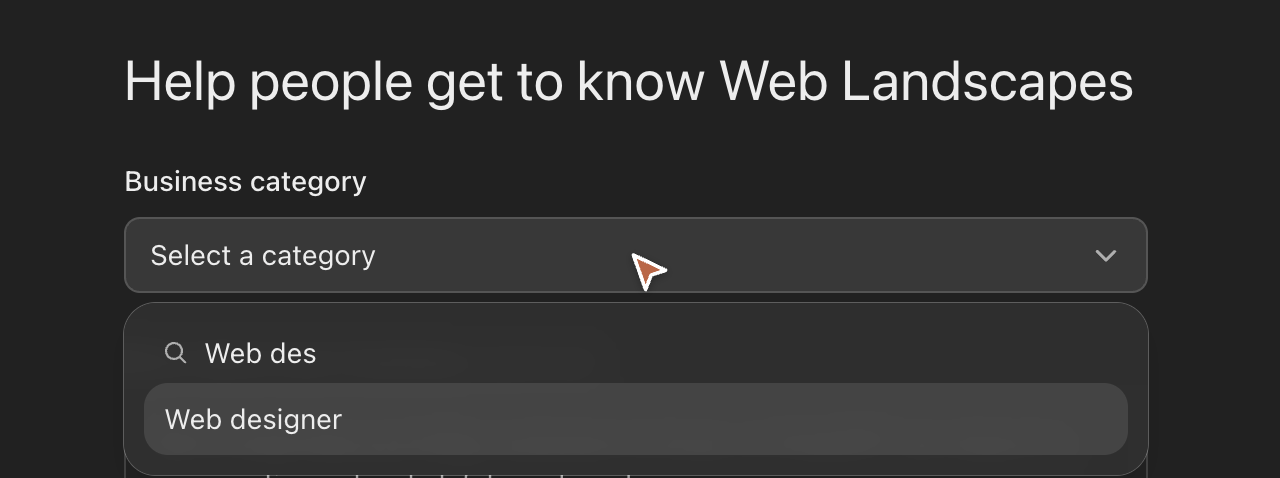
Abre Business category (categoría del negocio) y escribe una palabra para buscar en la lista. La lista tenía 848 categorías cuando la revisamos, y se elige una. Escoge la que usaría un cliente para describirte, no la más amplia. Nosotros elegimos "Web designer" y no otras cercanas como "Marketing agency" o "Software company".
Escribe la descripción en 300 caracteres
El campo es More about your business (optional). Su indicación dice que ChatGPT puede compartir lo que escribas en las conversaciones cuando sea útil o venga al caso. El límite es de 300 caracteres, con los espacios. La pantalla no muestra un contador: simplemente deja de escribir. Redáctala primero donde puedas contar los caracteres y después pégala.
Lo que cupo en la nuestra: quiénes somos y dónde, qué hacemos, un precio de partida, los idiomas y cómo trabajamos con los clientes.
 Consejo
Di solo cosas que tu sitio web también diga. Los términos le permiten a OpenAI agregar o reemplazar tu información con otras fuentes, así que mantén los dos de acuerdo.
Agrega un teléfono y un correo
Los dos campos dicen que son opcionales. Usa la línea del negocio y el correo del negocio que ya publicas en tu sitio web. La tarjeta de vista previa los muestra en cuanto los escribes.
 Importante
Son datos que le estás pidiendo a OpenAI que muestre, con la licencia permanente que explicamos arriba. No uses tu celular personal ni tu correo personal.
Pasa las dos comprobaciones por código
Opcional no quiere decir sin comprobar. Como dimos un teléfono, la siguiente pantalla preguntó cómo recibir un código de verificación: Text message (mensaje de texto) o Phone call (una llamada automática). Selecciona Get code (obtener código) y escribe los seis dígitos.
Enseguida, una segunda pantalla pidió un código de seis dígitos enviado al correo. Tiene un enlace Resend code (reenviar código) que se activa después de una cuenta regresiva corta, y un botón Change email (cambiar correo) por si escribiste mal la dirección.
Así que los dos contactos se comprueban, primero el teléfono y después el correo. Todavía no sabemos si dejar el teléfono en blanco evita su comprobación.
Las preguntas de entrega y devoluciones para un negocio de servicios
Las dos últimas pantallas están escritas para tiendas, y las dos son obligatorias. No puedes continuar sin elegir.
Responde la pregunta de entrega
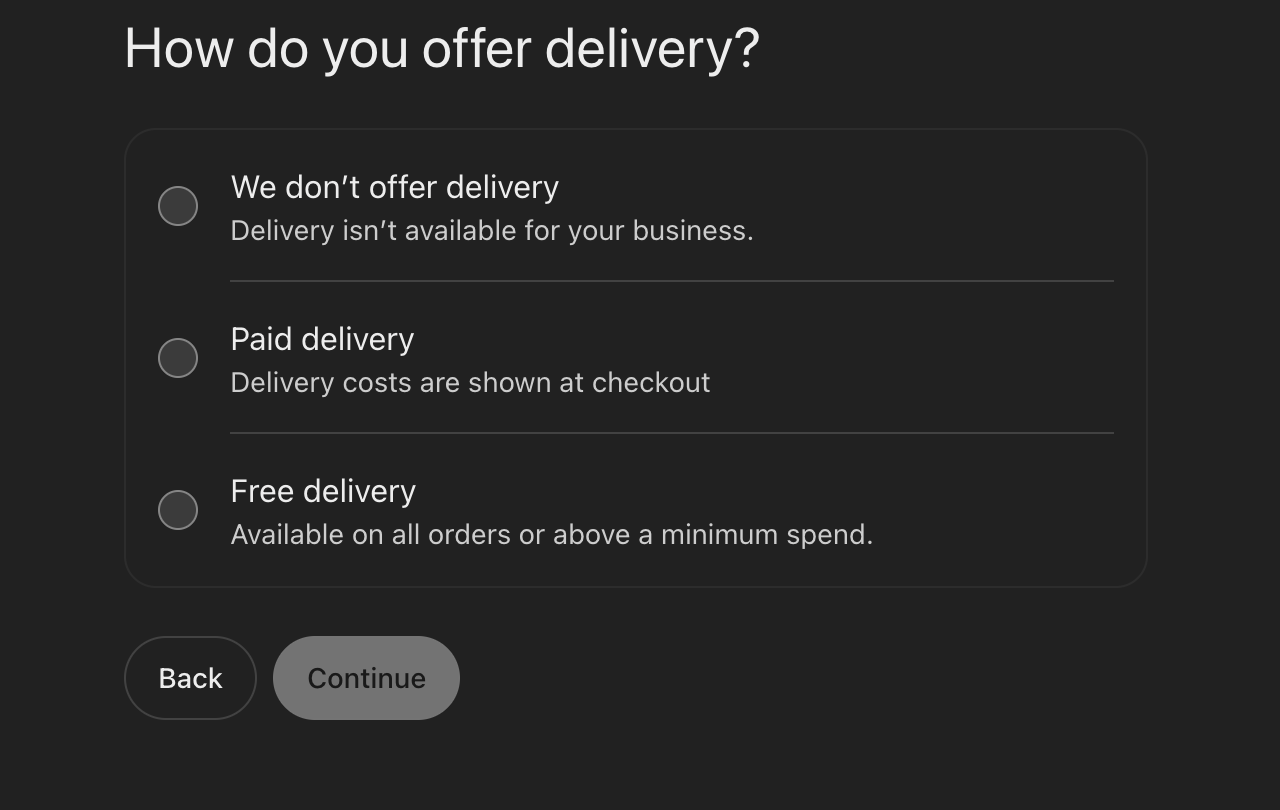
How do you offer delivery? (¿cómo ofreces la entrega?) tiene tres opciones:
- We don't offer delivery (no ofrecemos entrega): tu negocio no hace entregas.
- Paid delivery (entrega con costo): el costo de entrega se muestra al pagar.
- Free delivery (entrega gratis): en todos los pedidos o a partir de un gasto mínimo.
Si vendes servicios, o cualquier cosa que nunca se envía, elige We don't offer delivery. Las otras dos hablan de costos de envío, y un perfil que promete entrega gratis para un servicio dice algo que no es cierto. La tarjeta de vista previa pasa a decir "Delivery unavailable" (entrega no disponible).
Responde la pregunta de devoluciones y envía
What is your return policy? (¿cuál es tu política de devoluciones?) también tiene tres opciones:
- Returns not accepted (no se aceptan devoluciones): no aceptas devoluciones estándar.
- Returns accepted, with fees (devoluciones con costo): el cliente paga el envío de vuelta u otros cargos.
- Free returns (devoluciones gratis): sin envío de vuelta ni otros cargos.
Un servicio no tiene mercancía que devolver, así que elegimos Returns not accepted. Esa respuesta habla de devolver productos. No reemplaza tus condiciones de reembolso o de cancelación, que siguen en tu propio sitio web. Si sí vendes productos físicos, elige la respuesta que coincida, palabra por palabra, con la política publicada en tu sitio.
El botón de esta pantalla es Submit (enviar).
 Sabrás que funcionó cuando
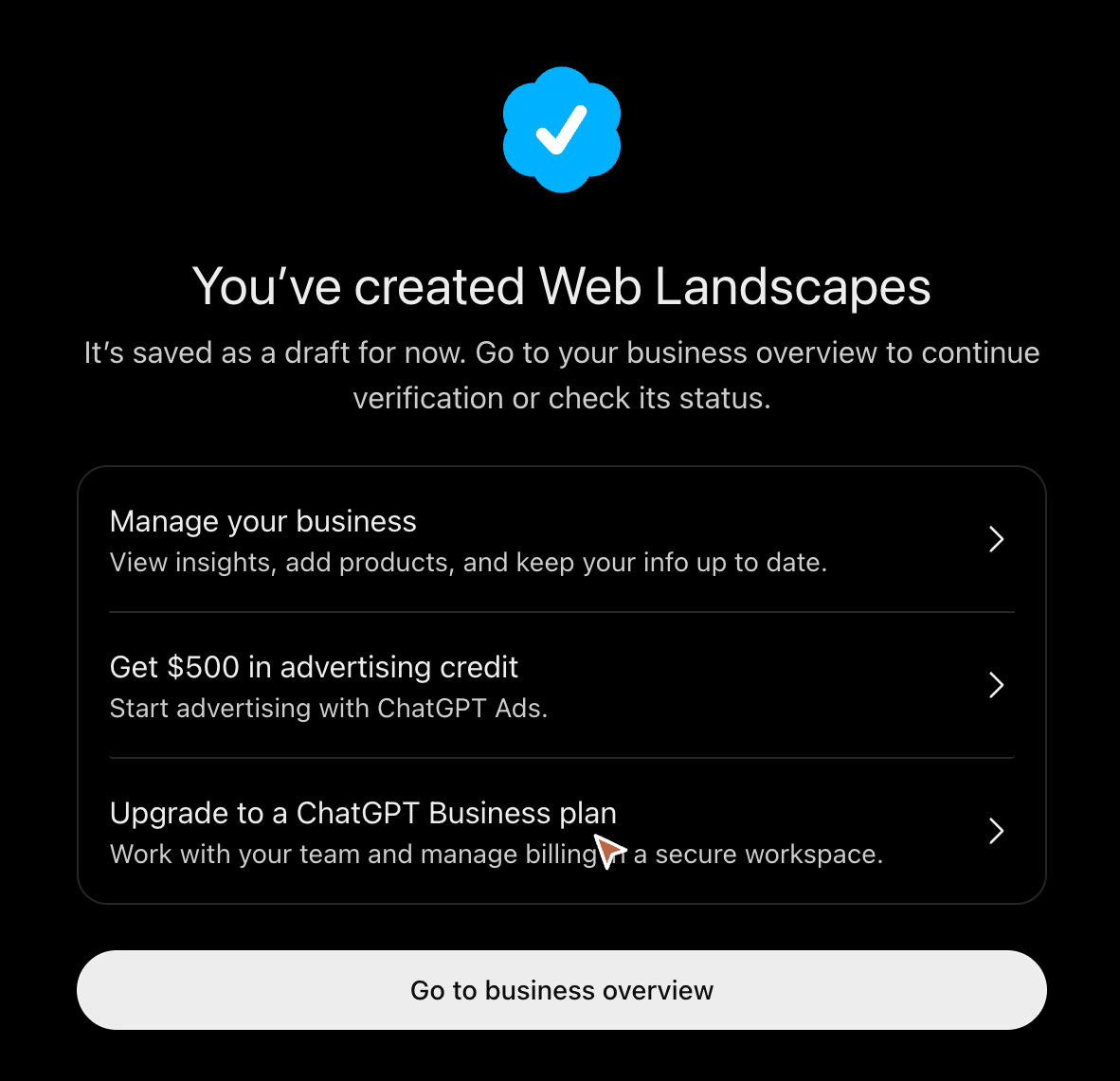
aparece una marca azul con "You've created" y el nombre de tu negocio, y la línea "It's saved as a draft for now" (por ahora queda guardado como borrador).
El borrador y lo que queda bloqueado
Sáltate las dos ofertas
La pantalla de confirmación tiene tres enlaces: Manage your business (administra tu negocio), Get $500 in advertising credit (crédito para anuncios) y Upgrade to a ChatGPT Business plan (un plan de pago). Para reclamar no necesitas ni el crédito para anuncios ni el plan de pago. Selecciona Go to business overview (ir al resumen del negocio).
Lee el resumen
El resumen muestra el nombre de tu negocio con una marca gris y una etiqueta DRAFT (borrador), tu dominio y un aviso: "Verify your identity with a government-issued ID." Dice que verificar tu identidad con una identificación oficial es obligatorio antes de editar los datos del negocio o de publicar su agente.
Debajo están Brand insights y Agent insights, con Mentions (menciones) y Website clicks (clics al sitio web) de 7 o de 28 días. En un borrador nuevo los dos muestran una raya.
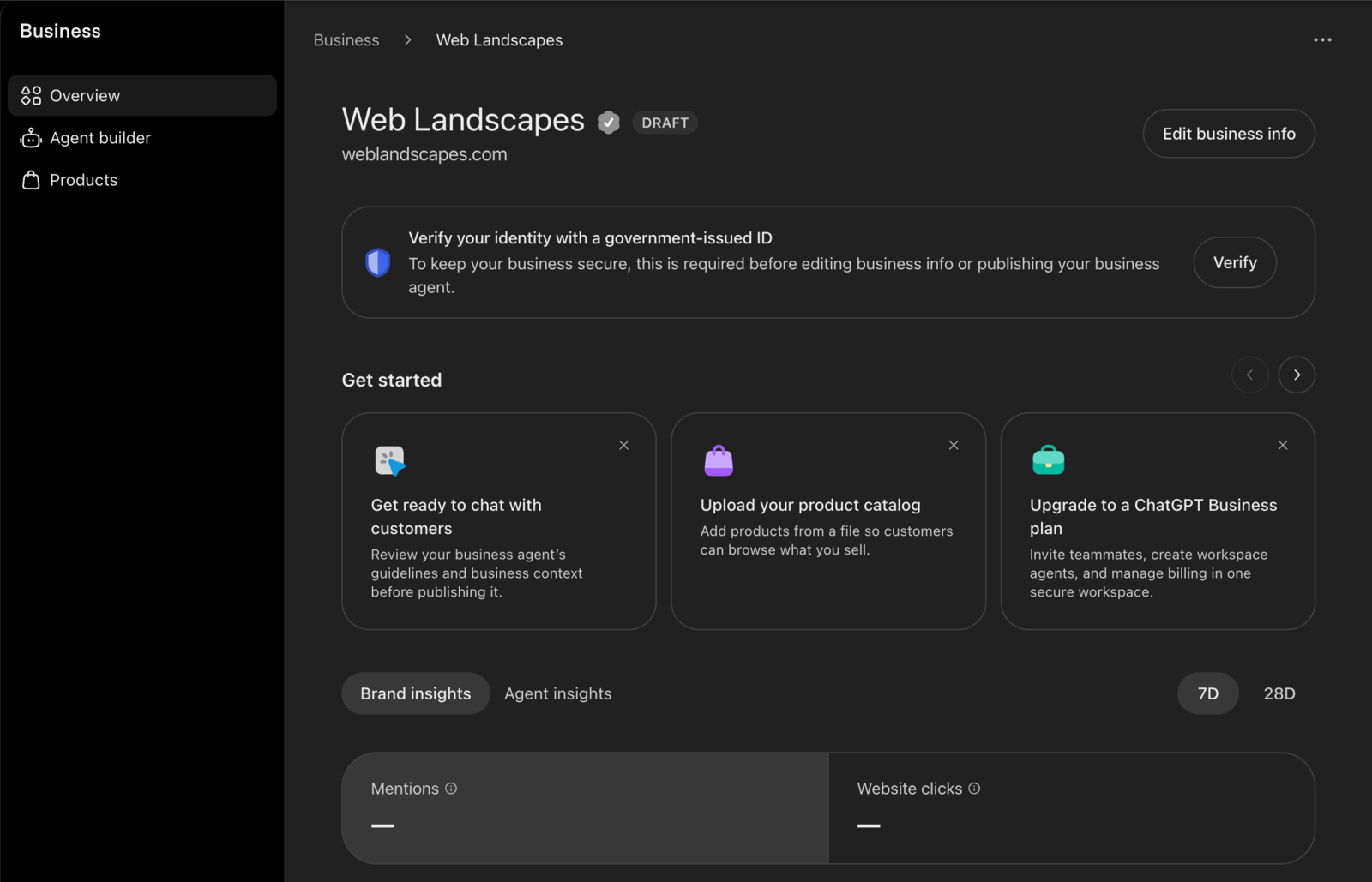
Las páginas Agent builder y Products están bloqueadas en un borrador. Cada una muestra el mismo aviso de identidad y ningún control.
 Consejo
Este es el último punto en el que puedes dejarlo. El menú de tres puntos, arriba a la derecha del resumen, tiene Delete draft (borrar borrador). Una vez aprobada la verificación de identidad, ya no se puede borrar.
La verificación de identidad en Business Hub de ChatGPT
Selecciona Verify en el aviso. La verificación la hace una empresa externa de verificación de identidad que ChatGPT abre por ti, en una página fuera de chatgpt.com, y te pasa al teléfono para usar su cámara. Empiézala solo desde el botón Verify, nunca desde un enlace en un correo. Hicimos esta parte en un teléfono y no tenemos capturas para mostrar, porque esas pantallas llevan nuestro número de registro y nuestras direcciones.
Llena los datos del negocio
La primera pantalla pide:
- Legal business name: el nombre legal, tal como está registrado.
- DBA (Doing Business As) name: el nombre comercial. El nuestro ya venía lleno con el nombre del perfil y no se podía editar.
- Where is your business located? Un país.
- Business type (tipo de negocio): Sole Proprietor (propietario único) o Entity (entidad).
ImportanteSole Proprietor ya venía seleccionado cuando se abrió la pantalla. Si tu negocio es una LLC o una corporación, cámbialo a Entity antes de continuar.
Da el número de registro y las direcciones
La segunda pantalla pide:
- Registration number value: el número de registro. En Estados Unidos la indicación muestra el formato de un Employer Identification Number (EIN), como 12-1234567.
- Business Website, que ya viene lleno.
- Physical address (no PO boxes): la dirección física, sin apartados postales.
- Legal registered address: la dirección legal registrada, con una casilla Same as physical address (igual a la dirección física).
La página de ayuda dice que el nombre del negocio, la dirección y cualquier número de registro o de impuestos deben coincidir con los registros oficiales. Cópialos de tus documentos de registro, no de memoria.
No sabemos si la dirección física que se da aquí llega a mostrarse en público. Ni la página de ayuda ni los términos lo respondían cuando los leímos. Si trabajas desde tu casa, piénsalo antes de continuar.
Fotografía tu identificación
Después vienen una foto de una identificación oficial y una selfie. La página de ayuda dice que la verificación también puede pedir datos de registro del negocio y una prueba de que estás autorizado para actuar por él.
Sabrás que funcionó cuandola última pantalla de la verificación de identidad dice que tu solicitud está en revisión.
Cómo se ve el estado Pending
Justo después de la verificación de identidad, Business Hub se abre en una lista titulada Business, con un botón Add (agregar). Nuestra fila muestra el nombre del negocio, el sitio web, las palabras Continue verification (continuar la verificación) y una etiqueta Pending (pendiente).
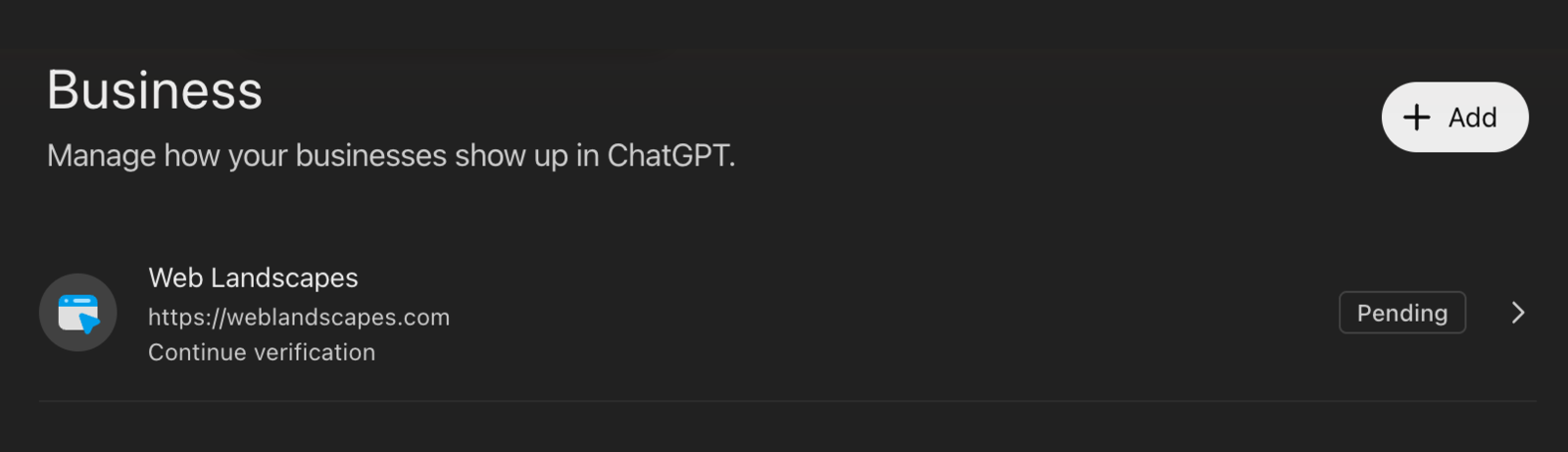
Adentro, el resumen sigue mostrando la etiqueta DRAFT y el mismo aviso "Verify your identity", como si no se hubiera enviado nada. Es normal. La página de ayuda dice que la decisión, o un pedido de más información, llega por correo.
No selecciones Verify otra vez mientras el negocio está pendiente. La página de ayuda dice que hay que esperar a que termine la revisión antes de volver a intentarlo.
Qué pasa después de la aprobación
Todavía no llegamos ahí. Esta sección repite la página de ayuda de OpenAI tal como la leímos el 14 de noviembre de 2026, y la vamos a reemplazar con lo que veamos.
- El perfil se publica automáticamente. Cuando la verificación de identidad se usó para crear un perfil nuevo, la aprobación lo publica. No hay un paso aparte para publicar.
- La marca azul viene de la verificación de identidad aprobada, no del reclamo en sí.
- Puedes editar el sitio web, la descripción, la categoría, el logo, la foto de portada, la política de entrega, la política de devoluciones y otros datos opcionales. OpenAI revisa los cambios antes de publicarlos, y eso puede tardar.
- Productos: puedes subir un catálogo de productos como archivo o conectar una tienda en línea compatible. Tener el catálogo no garantiza que un producto sea recomendado.
- Insights cubre los últimos 28 días. Para un negocio en línea, una mención se cuenta solo cuando ChatGPT hace referencia a tu sitio web. El nombre de la marca por sí solo no cuenta. Un dato en blanco no significa cero, y no se comparte ninguna conversación contigo.
- Los agentes de negocio son para negocios elegibles de comercio electrónico y de servicios en línea en Estados Unidos que tengan sitio web. Publicar uno es aparte y opcional. Un agente no puede completar compras, hacer reservas ni revisar pedidos. Explica y enlaza a tu sitio web.
- Compañeros y agencias: el administrador que reclamó puede agregar compañeros de equipo y darle acceso a una agencia, cada quien con su propia cuenta de ChatGPT.
Lo que todavía no hemos visto
Preferimos decirlo antes que adivinar:
- Cuánto tarda la revisión. La nuestra está pendiente desde la mañana del 14 de noviembre de 2026.
- El correo con la decisión, y cómo ve un cliente un perfil aprobado en una respuesta de ChatGPT.
- Insights con números reales.
- El camino para un local físico y el camino para un negocio que ya aparece en la lista.
- El creador de agentes y la carga de productos después de la verificación.
- Si Business Hub aparece en español. Todas las pantallas que vimos estaban en inglés.
- Si dejar el teléfono en blanco evita el código por teléfono.
Vamos a actualizar esta guía, con la fecha, a medida que pase cada cosa.
Si algo sale mal
Verify domain falla después de guardar el registro
Revisa los cuatro errores de Agrega el registro. Después consulta el registro desde afuera de tu proveedor con cualquier herramienta gratuita de consulta DNS: pide el registro TXT de openai-business-profile.tudominio.com. Si la herramienta muestra tu valor, espera unos minutos y selecciona Verify domain otra vez. Si no muestra nada, el registro está en el lugar equivocado o no se guardó.
El registro venció antes de que pudieras agregarlo
El valor sirve por 24 horas. No dejamos que el nuestro venciera, así que no hemos visto qué muestra ChatGPT en ese caso. Un intento nuevo genera un código nuevo. Cuando lo tengas, cambia el valor del registro que ya agregaste en lugar de agregar un segundo registro.
No llega un código
Para el teléfono, vuelve atrás y elige el otro método: una llamada automática en lugar de un mensaje de texto, o al revés. Para el correo, revisa la carpeta de spam, espera la cuenta regresiva y selecciona Resend code, o selecciona Change email si la dirección estaba mal escrita.
Continuaste con Sole Proprietor y eres una LLC
La página de ayuda dice que los datos deben coincidir con los registros oficiales. Nosotros lo cambiamos antes de continuar, así que no hemos visto cómo se corrige después. Si la revisión pide más información, responde ese correo. No empieces un segundo reclamo.
El negocio sigue diciendo Draft después de la verificación de identidad
El nuestro también. La etiqueta Pending en la lista Business es la señal de que la verificación se recibió. Espera el correo.
Otra persona ya reclamó tu negocio
La página de ayuda dice que un negocio ya reclamado tiene Dispute ownership (disputar la propiedad) en el menú del perfil, y que una ficha bloqueada muestra Contact support (contactar a soporte). No hemos usado ninguna de las dos.
Preguntas sobre reclamar un negocio en ChatGPT
¿Cómo agrego mi negocio a ChatGPT?
Inicia sesión en ChatGPT, abre chatgpt.com/business-hub, busca tu negocio y selecciónalo, o elige Create si no aparece. Después verifica que controlas el negocio, llena la categoría, la descripción y los datos de contacto, responde las preguntas de entrega y devoluciones y pasa la verificación de identidad con una identificación oficial. OpenAI lo revisa y te manda la decisión por correo.
¿Reclamar un negocio en ChatGPT es gratis?
No nos pidieron pagar en ningún paso, y usamos una cuenta gratuita de ChatGPT. La pantalla de confirmación ofrece un crédito para anuncios y un plan de pago. Ninguno hace falta para reclamar. La página de ayuda de OpenAI dice que no se requiere una cuenta de anuncios ni un contrato empresarial.
¿Reclamar mi negocio hace que ChatGPT lo recomiende más?
No. La página de ayuda de OpenAI dice que reclamar no garantiza más visibilidad y que la publicidad no influye en las respuestas propias de ChatGPT. Reclamar te permite dar los datos correctos y ver algunos números.
¿Cuál es el registro TXT para verificar un negocio en ChatGPT?
Un registro DNS de tipo TXT, con el nombre openai-business-profile y un valor que empieza con openai-business-profile= seguido de un código único para tu reclamo. ChatGPT muestra el valor exacto en la pantalla Verify that you control, y vence a las 24 horas.
¿Un negocio de servicios puede reclamar su perfil?
En nuestro reclamo del 14 de noviembre de 2026 no hubo una opción aparte para servicios. Somos un negocio de servicios. Elegimos Through a website, respondimos la pregunta de entrega con We don't offer delivery y la de devoluciones con Returns not accepted, y llegamos al borrador.
¿Puedo borrar un perfil de negocio en ChatGPT?
Un borrador, sí: el menú de tres puntos del resumen del negocio tiene Delete draft. Un perfil publicado, no. La página de ayuda de OpenAI dice que soporte no puede borrar, despublicar ni ocultar un perfil publicado.
¿Cuánto tarda la verificación en Business Hub de ChatGPT?
Todavía no lo sabemos. La página de ayuda de OpenAI no da un plazo. La nuestra está pendiente desde el 14 de noviembre de 2026, y vamos a poner la respuesta aquí cuando llegue el correo.
¿Puede una agencia o un empleado reclamar el negocio por mí?
Los términos los acepta quien empieza el reclamo, y esa persona declara que tiene autoridad para obligar al negocio. La verificación de identidad pide la identificación de una persona. Creemos que el dueño debe reclamar con una cuenta que el negocio conserve y después agregar compañeros o una agencia, algo que, según la página de ayuda, el administrador puede hacer.
Lista para imprimir
Marca cada casilla a medida que avanzas. El PDF trae la misma lista en papel.
¿Prefieres que lo hagamos por ti?
Hacemos el reclamo por ti. Buscamos tu ficha, escribimos la categoría y la descripción de 300 caracteres, agregamos el registro TXT o le mandamos a tu proveedor de DNS los valores exactos, llenamos cada pantalla y resolvemos contigo los códigos en una videollamada corta. Dos pasos siguen siendo tuyos, porque OpenAI los pide así: aceptas los términos en tu propia cuenta de ChatGPT y fotografías tu propia identificación. Si OpenAI pide más información durante la revisión, te ayudamos a responderla.
Reclamo de tu negocio en ChatGPT, lo hacemos por ti $290
La guía completa en PDF
La hoja de preparación con cada campo y su límite, cinco ejemplos de descripción por tipo de negocio, el registro TXT según el tipo de proveedor de DNS con un mensaje para quien administra el tuyo, una lista más larga de soluciones, las notas para hacer el reclamo de un cliente y una lista para después de la aprobación.
Gratis, sin registrarte. Los archivos están en inglés.
Ayuda oficial
Web Landscapes no está afiliada a OpenAI, ni cuenta con su patrocinio o respaldo. Los nombres y logotipos de productos son marcas de sus dueños y aparecen aquí solo para describir sus productos.
Siguiente guíaCrea tu Perfil de Empresa en Google →