


Web Landscapes Guías Perfil de Empresa en Google
Crea tu Perfil de Empresa en Google
Tu Perfil de Empresa es el recuadro que Google muestra de tu negocio en la Búsqueda y en Maps: horario, fotos, reseñas y los botones para llamar o pedir indicaciones. Esta guía te lleva de no tener perfil a tener uno verificado y completo.
- Tiempo
- Alrededor de 1 hora, más hasta 5 días hábiles de revisión de Google
- Vas a necesitar
- Una cuenta de Google, los datos de tu negocio y un teléfono que grabe video
- El resultado
- Un perfil verificado con el horario, los servicios y las fotos correctos, y un enlace de reseñas para compartir
Antes de empezar
- Usa una cuenta de Google que vayas a conservar durante años, mejor si es la del correo de tu negocio. Quien es dueño de esa cuenta es dueño del perfil.
- El nombre de tu negocio tal como aparece en tu letrero, tu sitio web y tus documentos. Sin palabras extra como "el mejor" ni el nombre de la ciudad.
- Tu dirección, si los clientes van a tu local. Si eres tú quien va a los clientes (plomeros, limpieza, servicios a domicilio), vas a marcar una zona de servicio y ocultar la dirección.
- Tu teléfono, tu sitio web y tu horario.
- Un teléfono que grabe video, y acceso a tu local, tu vehículo o tus herramientas para el video de verificación.
- Cinco fotos reales o más: el exterior, el interior, tu equipo, tu trabajo. Nada de fotos de banco de imágenes.
Crea un solo perfil por negocio. Si Google ya muestra un perfil de tu negocio, reclámalo en vez de crear otro. Los duplicados se fusionan o se suspenden.
Crea el perfil
Empieza en business.google.com
Entra en business.google.com/add con la cuenta de Google que será dueña del perfil y elige la opción para agregar tu empresa a Google.
ConsejoSi Google dice que el negocio ya existe y que otra persona lo administra, sigue la opción que aparece en pantalla para solicitar acceso. No crees un segundo perfil.
Escribe el nombre del negocio
Escribe el nombre tal como lo ven tus clientes en el letrero. Google rechaza los nombres rellenos de palabras clave o de ubicaciones, y hacerlo puede costarte una suspensión.
Elige la categoría principal
Empieza a escribir lo que eres ("Dentista", "Plomero", "Panadería") y elige la opción más parecida de la lista de Google. La categoría principal es lo que más pesa en las búsquedas donde apareces. Puedes agregar más categorías después.
Indica si los clientes van a tu local
Si los clientes van a tu dirección, agrégala. Si atiendes a los clientes en su casa o su negocio y nunca van al tuyo, indícalo: vas a agregar las zonas que cubres y tu dirección queda oculta.
ImportanteLa regla de Google es que si no atiendes a los clientes en la dirección de tu negocio, esa dirección se quita del perfil. Puedes indicar hasta 20 zonas de servicio (ciudades o códigos postales), y no deberían pasar de unas 2 horas en auto desde donde está tu negocio.
Agrega tu teléfono y tu sitio web
Agrega el número al que deben llamar tus clientes y la dirección de tu sitio web. Si todavía no tienes sitio, sáltalo y agrégalo más tarde.
Sabrás que funcionó cuandoGoogle te pregunta cómo quieres verificar. Tu perfil ya existe, pero no se ve públicamente hasta que esté verificado.
Verifica que el negocio es real
Google tiene que confirmar que el negocio existe antes de mostrar el perfil en la Búsqueda y en Maps. Según el negocio, ofrece uno o varios de estos métodos: llamada o mensaje de texto, correo electrónico, videollamada en vivo, una postal por correo o una grabación de video. No puedes elegir un método que Google no te ofrezca.
Elige el método que te ofrece Google
Si sales del proceso y vuelves más tarde, abre tu perfil y selecciona Verificar (en inglés, Get verified) para ver las opciones.
Si Google pide un video, planéalo en una sola toma
El video tiene que demostrar tres cosas: dónde estás, que el negocio es real y que tú lo diriges. Un buen orden:
- Afuera: el letrero de la calle o un punto de referencia cercano, y después tu local o el vehículo del negocio con su rótulo.
- Tu negocio funcionando: el equipo o las herramientas que usas, el inventario, tu espacio de trabajo.
- La prueba de que lo administras: abre la puerta o el vehículo, abre la caja o muestra documentos del negocio con tu nombre.
Grábalo en una sola toma, sin cortes ni edición. Si trabajas desde casa o desde un vehículo, graba el vehículo, las herramientas y los documentos, no tu casa.
Espera la revisión de Google
Google dice que las revisiones de verificación tardan hasta 5 días hábiles. No cambies el nombre, la dirección ni la categoría mientras esperas: un cambio puede reiniciar la revisión.
ImportanteGoogle nunca te va a pedir tu código de verificación. No se lo compartas a nadie, tampoco a quien te ayude a administrar el perfil.
Sabrás que funcionó cuandotu perfil aparece en la Búsqueda y en Maps cuando buscas el nombre de tu negocio, y el panel sobre los resultados dice Tu negocio en Google.
Completa los datos
Busca en Google el nombre exacto de tu negocio con tu sesión iniciada. Como administras el perfil, aparece sobre los resultados un panel con botones para todo lo que sigue. Solo lo ven tú y los demás administradores.
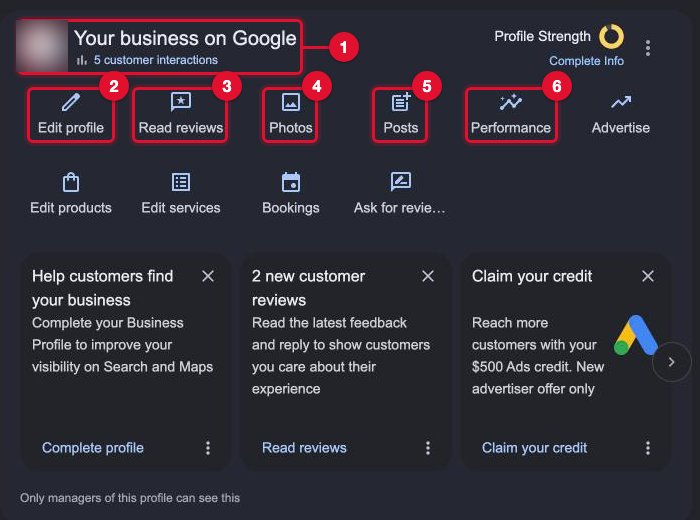
Pon tu horario
Selecciona Editar perfil y luego la pestaña Horario. Selecciona el horario, elige que abres con horario principal, marca cada día que abres y pon las horas. Si cierras a mediodía, agrega un segundo tramo ese día. Selecciona Guardar.
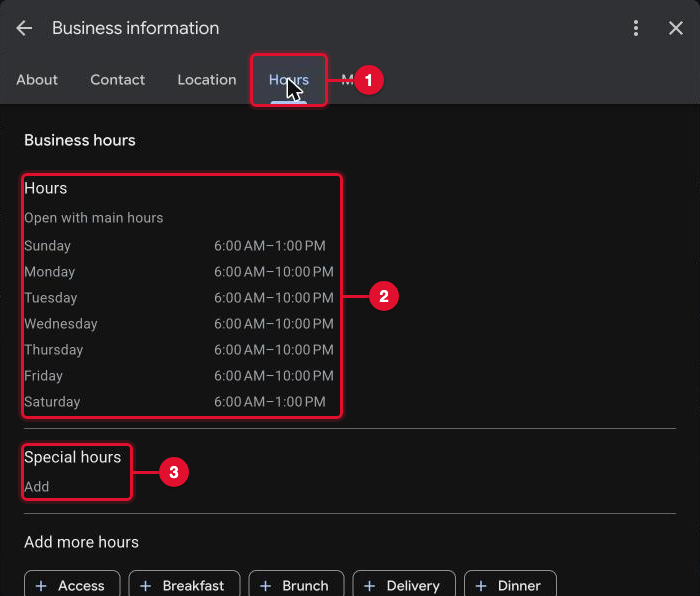
Agrega el horario de festivos
En la misma pestaña, en Horario especial, selecciona Agregar. Google sugiere los próximos festivos y puedes agregar cualquier otra fecha. Marca cada fecha como Cerrado o pon el horario de ese día, y selecciona Guardar. Hazlo dos semanas antes de cada festivo para que nadie llegue a una puerta cerrada.
Agrega tus servicios
Selecciona Editar servicios. Elige servicios de las sugerencias de Google o agrega los tuyos. Selecciona un servicio para darle una descripción corta y sencilla y, si quieres, un precio. Selecciona Guardar.
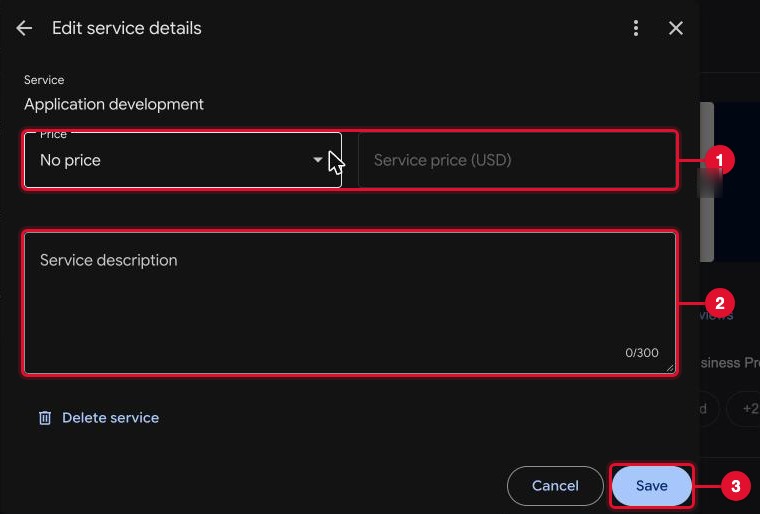
Escribe la descripción
En Editar perfil, en la sección de información, escribe dos o tres frases sencillas: qué haces, para quién y por qué es fácil trabajar contigo. Sin teléfonos, enlaces ni ofertas en la descripción.
Agrega fotos
Selecciona Fotos y luego Agregar fotos. Sube tu logo, una foto de portada y al menos cinco fotos reales. Los límites de Google: JPG o PNG, entre 10 KB y 5 MB, de al menos 250 x 250 píxeles (de 720 x 720 o más se ven mejor).
Sabrás que funcionó cuandoel horario, los servicios y las fotos nuevos aparecen en tu perfil público. Los cambios suelen pasar en minutos, pero pueden tardar más. Mientras un cambio diga Pendiente, no lo vuelvas a tocar.
Publica tu primera novedad
Una publicación es una actualización corta con una foto que aparece en tu perfil. Una por semana muestra que el negocio está activo.
Abre Agregar publicación
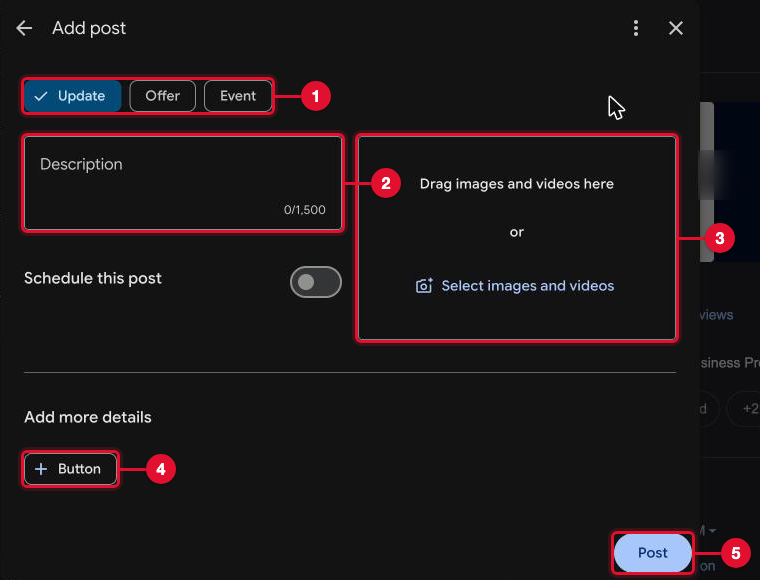
Selecciona Publicaciones y luego Agregar publicación. Elige Novedad para casi todo. Usa Oferta solo para un descuento real con fecha de inicio y de fin, y Evento solo para algo con fecha y hora.
Escríbela y agrega una foto
Usa una foto real de tu trabajo, tu local o tu equipo. Escribe entre 80 y 200 palabras: la primera frase dice de qué se trata y la última qué hacer a continuación. Deja los teléfonos y los enlaces fuera del texto.
Agrega un botón y publica
En los detalles adicionales, selecciona Botón y elige uno, como Reservar o Llamar, con tu enlace o tu número. Selecciona Publicar.
Sabrás que funcionó cuandola publicación aparece en tu perfil con el estado Publicada (en inglés, Live). Pendiente significa que Google todavía la está revisando.
Pide reseñas de la forma correcta
Copia tu enlace de reseñas
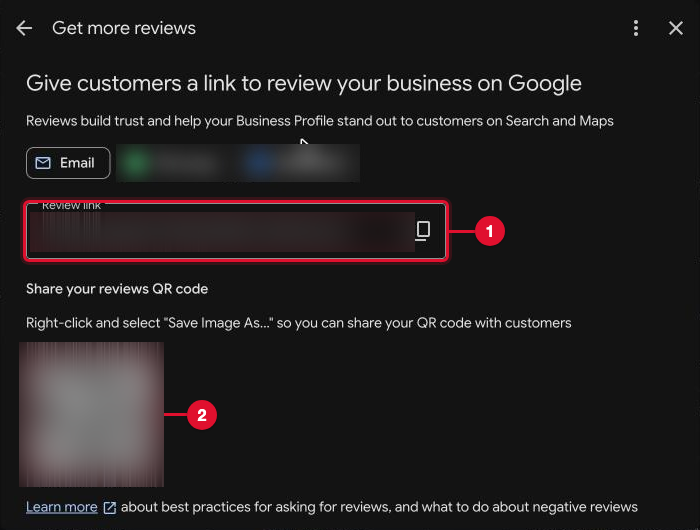
Selecciona Leer reseñas y luego Obtener más reseñas. Copia el enlace de reseñas con el icono de copiar y guarda el código QR haciendo clic derecho sobre él y eligiendo Guardar imagen como. El código QR solo aparece en una computadora.
Pide la reseña a todos los clientes de la misma forma
Después de una visita o un trabajo, manda un mensaje corto y neutral, por ejemplo: "Gracias por elegirnos. Si tienes un minuto, te agradeceríamos una reseña honesta en Google: [enlace]. Ayuda a que otros nos encuentren." Manda como mucho un recordatorio.
ImportanteGoogle prohíbe ofrecer pagos, descuentos, productos o servicios gratis a cambio de una reseña, y pedírsela solo a los clientes contentos. Nunca ofrezcas un descuento, un regalo ni un sorteo por una reseña, nunca le des a alguien una tableta para que la escriba en el momento y nunca dejes que empleados, familiares o amigos publiquen reseñas.
Responde todas las reseñas
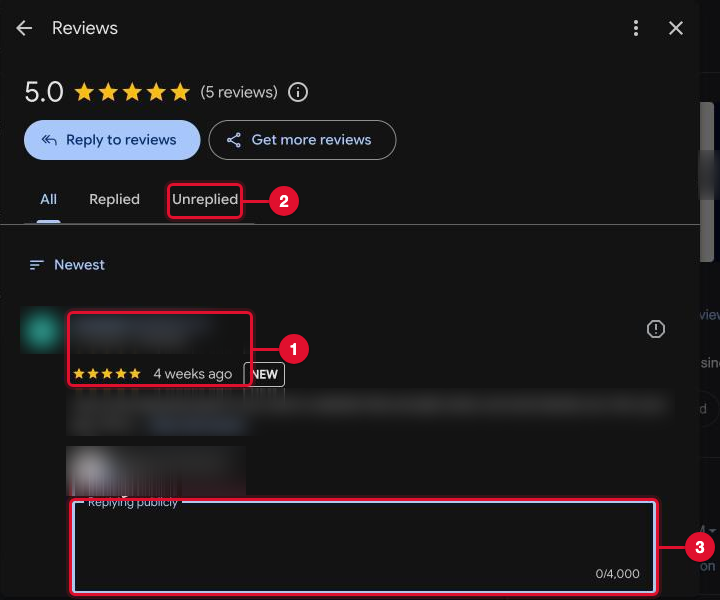
Abre Leer reseñas y usa la pestaña Sin responder. Selecciona Responder, escribe una respuesta corta en el idioma de quien la escribió y publícala. Agradece las buenas reseñas con un detalle concreto. Ante una mala: agradece, demuestra que la leíste, pide disculpas cuando corresponda e invita a la persona a contactarte en privado. Nunca discutas ni des detalles de su visita o de lo que pagó.
Deja que alguien te ayude sin compartir tu contraseña
Si un empleado o una agencia cuida tu perfil, agrégalo como administrador. Tú sigues siendo el propietario y puedes quitarle el acceso cuando quieras.
Abre Personas y acceso
En tu perfil, selecciona los tres puntos, luego Configuración del Perfil de Empresa y luego Personas y acceso.
Agrégalo como Administrador
Selecciona Agregar, escribe su correo, elige Administrador en el acceso y selecciona Invitar. Un administrador puede editar el perfil y responder reseñas, pero no puede quitarte a ti ni eliminar el perfil. Nunca le des tu contraseña de Google en su lugar.
Si algo sale mal
No ves el panel de administración al buscar tu negocio
Tienes abierta otra cuenta de Google. Selecciona tu foto arriba a la derecha y cambia de cuenta, o abre business.google.com y elige el negocio de la lista.
El perfil dice que necesita verificación
Selecciona Verificar y completa uno de los métodos que te ofrece Google. No crees un perfil nuevo para saltártelo.
Rechazaron tu video de verificación
Google muestra un aviso para revisar los problemas (en inglés, Review issues). Graba un video nuevo en una sola toma que muestre con más claridad el lugar, el negocio funcionando y la prueba de que lo administras, y vuelve a enviarlo.
Una publicación o respuesta dice No aprobada
Incumple una norma de contenido. Quita teléfonos, enlaces dentro del texto, frases como "el mejor de la ciudad" y ofertas sin fechas, y vuelve a publicarla una vez.
Un cambio lleva días Pendiente
Google lo está revisando y algunos cambios tardan más. No lo vuelvas a cambiar mientras esté pendiente. Si al final sale No aprobado, comprueba que coincide con tu letrero, tu sitio web y tus documentos.
El perfil está suspendido o inhabilitado
Deja de editar y no crees un perfil nuevo. Lee el aviso de Google, corrige lo que incumple las normas (casi siempre el nombre, la dirección o la zona de servicio) y usa la apelación que ofrece el propio aviso. Google permite una sola apelación por decisión, así que hazla bien la primera vez.
El horario o algún dato cambia solo
A veces Google actualiza un perfil con información pública. En Editar perfil, lo que cambió Google aparece en azul. Vuelve a poner el dato real y guarda.
Consejos
- Toma 10 fotos con el teléfono el primer día. Son dos meses de publicaciones semanales.
- Mantén el nombre, la dirección y el teléfono idénticos en tu perfil, tu sitio web y tus redes.
- Responde las reseñas el mismo día que llegan. Una respuesta el primer día se lee mejor que un montón de respuestas el viernes.
- A principios de noviembre, pon de una vez el horario de todos los festivos hasta Año Nuevo.
- Mira Rendimiento una vez al mes: llamadas, clics al sitio web y las búsquedas que usó la gente.
Lista para imprimir
Marca cada casilla a medida que avanzas. El PDF trae la misma lista en papel.
¿Prefieres que lo hagamos por ti?
Creamos y verificamos Perfiles de Empresa, arreglamos los que están suspendidos o atascados y podemos cuidar el tuyo cada semana con publicaciones, fotos, respuestas a reseñas y un informe mensual. Tú sigues siendo el propietario; nosotros trabajamos como administradores.
Perfil de Empresa en Google $390
Ver el servicio: Perfil de Empresa en GoogleAgenda una llamada gratis
Ayuda oficial
- Google: Agregar o reclamar tu Perfil de Empresa
- Google: Verificar tu empresa en Google
- Google: Normas para representar tu empresa
- Google: Empresas de servicio a domicilio
- Google: Editar el horario de tu empresa
- Google: Crear un enlace o código QR para pedir reseñas
- Google: Contenido prohibido y restringido en las reseñas
- Google: Administrar propietarios y administradores
- Google: Solucionar perfiles suspendidos o inhabilitados
Web Landscapes no está afiliada a Google, ni cuenta con su patrocinio o respaldo. Los nombres y logotipos de productos son marcas de sus dueños y aparecen aquí solo para describir sus productos.
Siguiente guíaPasa tu dominio de GoDaddy a Cloudflare →