


Web Landscapes Guías Email de marketing con Brevo
Envía un email de marketing con Brevo
Brevo envía boletines y ofertas a una lista, agrega el enlace para darse de baja y cuenta aperturas y clics. Esta guía va de una cuenta vacía a una campaña programada, con la configuración que evita que tus correos terminen en spam.
- Tiempo
- Alrededor de 1 hora para configurarlo, luego 30 minutos por correo
- Vas a necesitar
- Una dirección de correo con tu propio dominio, acceso al DNS de tu dominio y una lista de personas que aceptaron recibir tus correos
- El resultado
- Tu dominio autenticado, una lista limpia y una campaña probada y programada para el día y la hora que elegiste
Antes de empezar
- Una dirección de correo con tu propio dominio, como hola@tunegocio.com. Brevo no puede autenticar una dirección gratis @gmail.com, y lo que se envía "desde" una de ellas cae en spam. Si no tienes una, mira Correo del negocio con Google Workspace.
- Acceso al lugar donde está el DNS de tu dominio (Cloudflare, tu registrador o tu hosting), para agregar los registros de Brevo.
- La dirección postal de tu negocio. Todo email de marketing tiene que mostrar una.
- Tus contactos en una hoja de cálculo, y una respuesta clara a "¿dónde aceptó esta gente recibir mis correos?".
Las palabras en negrita son las de la versión en inglés de Brevo, como en las capturas. Si usas Brevo en español, busca el equivalente. Brevo cambia sus pantallas de vez en cuando: si la tuya se ve distinta, busca la palabra más parecida.
Abre tu cuenta de Brevo
Regístrate con el correo de tu negocio
Entra en brevo.com y selecciona Sign up free (sirve cualquiera de los dos botones).
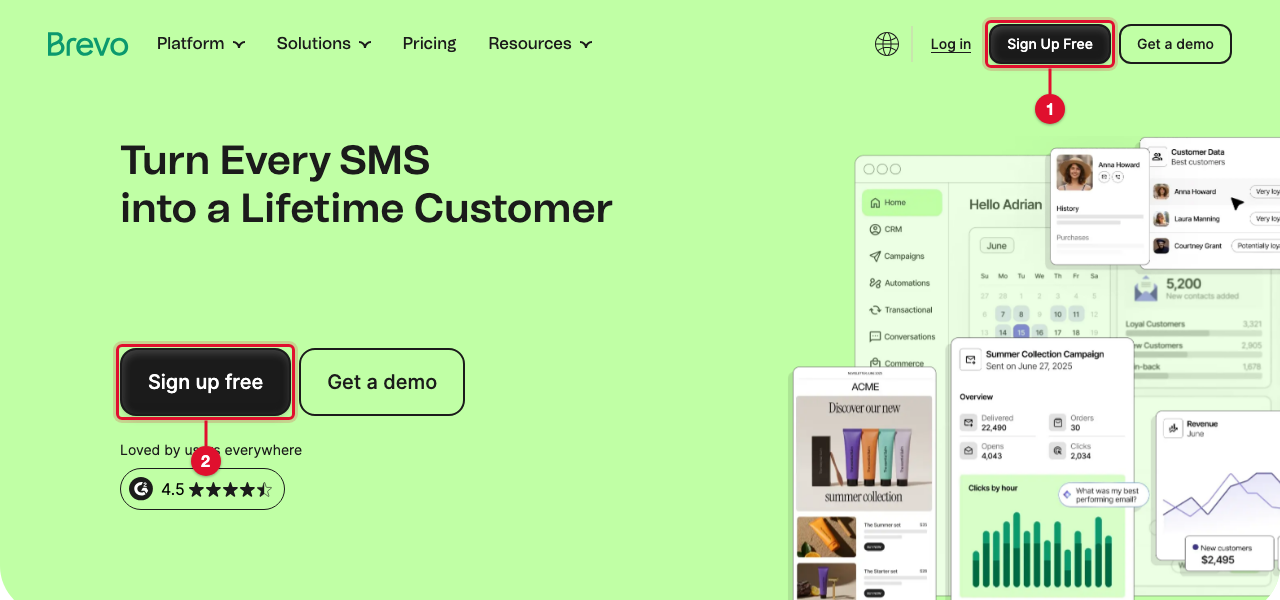
Usa el correo de tu negocio y una contraseña de tu gestor de contraseñas. Brevo te manda un enlace para confirmar la dirección; ábrelo y responde las preguntas sobre tu negocio. Si Brevo te pide un teléfono, usa el del negocio.
Sabrás que funcionó cuandoves tu panel de Brevo con el nombre de tu negocio arriba a la derecha.
ConsejoSi alguien te ayuda con tu email marketing, invítalo como usuario en Settings y luego Users (o en la pestaña Partner user del plan gratis) en vez de compartir tu contraseña. Puedes limitar o quitar su acceso cuando quieras.
Autentica tu dominio
Esto es lo que mantiene tus correos fuera del spam. Hazlo antes de enviar nada.
Abre Senders, domains, IPs
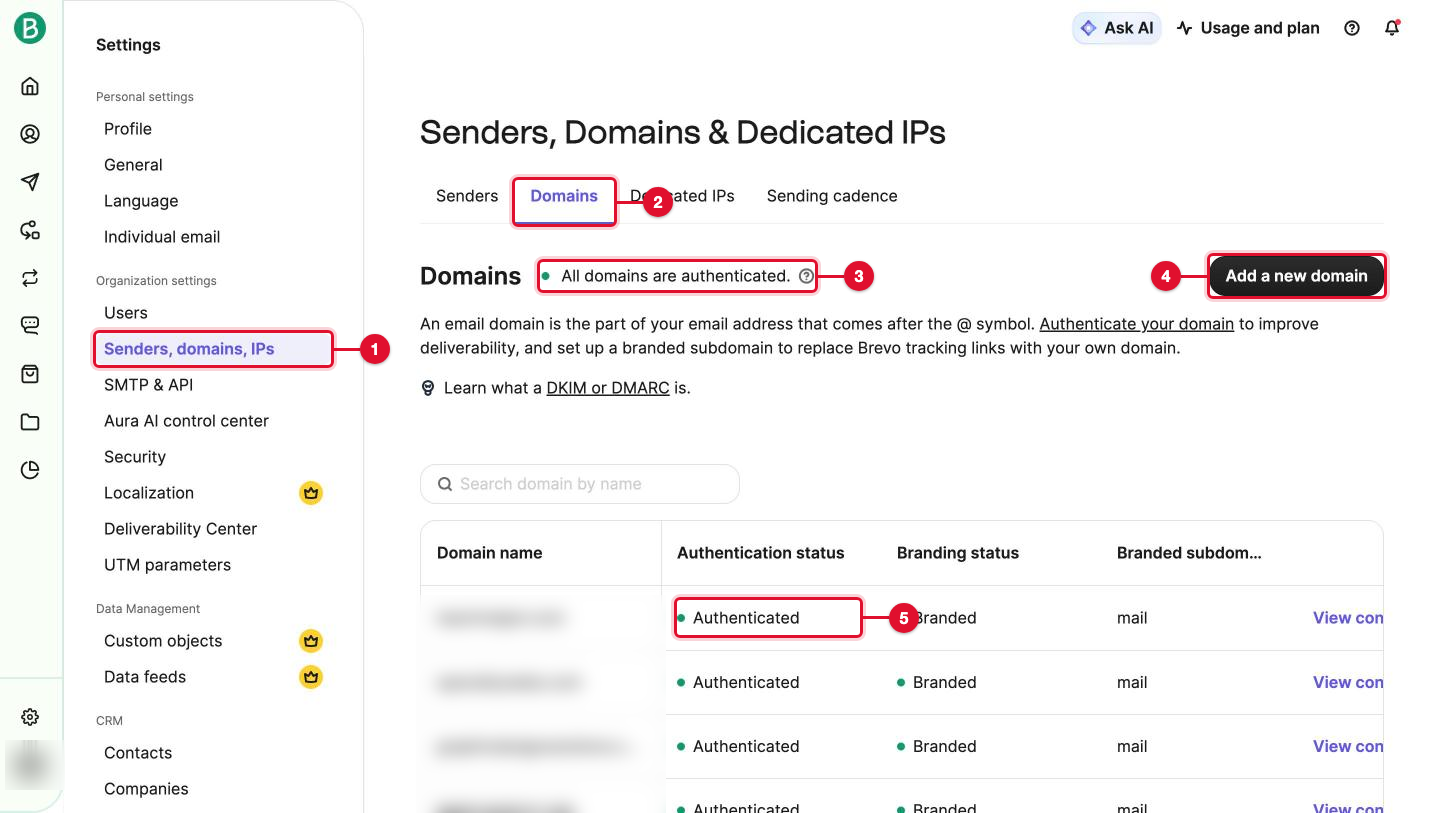
Selecciona el nombre de tu cuenta arriba a la derecha, luego Settings, luego Senders, domains, IPs (el número 1) y la pestaña Domains (el número 2). Selecciona Add a new domain (el número 4).
Agrega los registros de Brevo a tu DNS
Escribe tu dominio, selecciona Add domain y luego Authenticate. Brevo muestra los registros que hay que agregar: un código de Brevo (TXT), los registros DKIM y un registro DMARC, cada uno con su Name, su Value y un botón para copiar.
En otra pestaña, abre tu proveedor de DNS y agrega cada registro tal como lo muestra Brevo: el mismo Type, el Name pegado desde Brevo y el Value pegado como contenido. En Cloudflare, deja Proxy status en DNS only.
ImportanteUn dominio solo puede tener un registro SPF (el TXT que empieza por
v=spf1) y un registro DMARC (_dmarc). Si ya existe uno, no agregues otro. Para el SPF, agregainclude:_spf.brevo.comdentro de la línea que ya existe, antes de~all. Deja como está un registro DMARC que ya exista.Comprueba los registros
De vuelta en Brevo, selecciona el botón para comprobar los registros. Más adelante encontrarás los registros de un dominio en View configuration, en su fila.
Sabrás que funcionó cuandocada registro muestra una marca verde y el dominio dice Authenticated (el número 5 de la imagen de arriba). Puede tardar unos minutos, a veces hasta una hora.
Agrega el remitente
Abre la pestaña Senders y agrega un remitente. Name: el nombre que conocen tus clientes. Email: una dirección del dominio que acabas de autenticar. Brevo manda una confirmación a esa dirección; ábrela y confirma.
Sabrás que funcionó cuandoel remitente aparece verificado, con una marca.
Importa contactos que aceptaron
Importa solo a personas que aceptaron recibir tus correos: una casilla que marcaron, un formulario que llenaron o un sí por escrito. Nunca una lista comprada, una lista sacada de internet ni "todos los que alguna vez nos escribieron". Una lista mala trae rebotes y quejas de spam, y Brevo puede suspender la cuenta por eso.
Crea una lista
Abre Contacts (en algunas cuentas está dentro de CRM), luego Lists, y crea una, por ejemplo
ClientesoSuscriptores del boletín.Importa el archivo
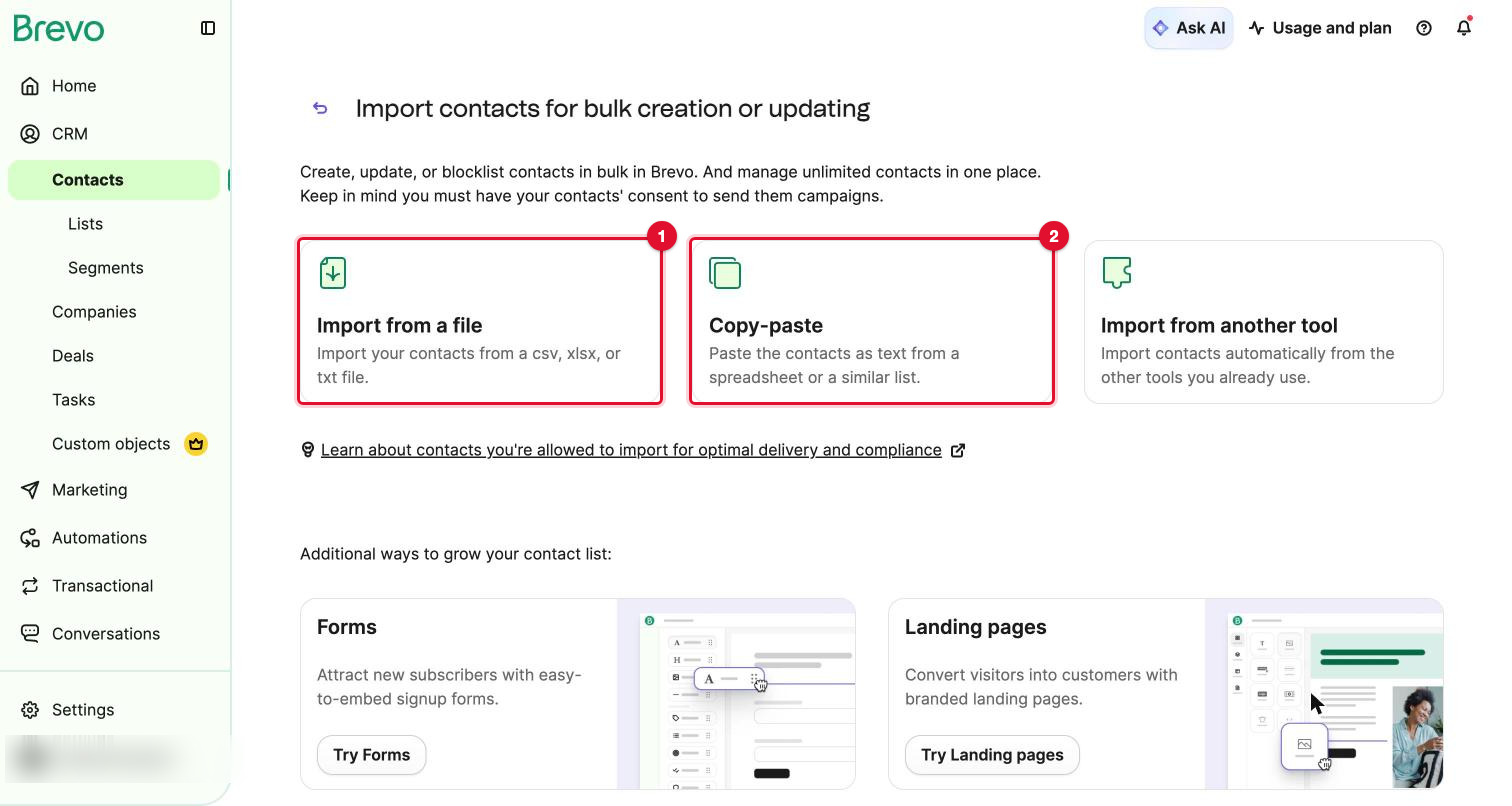
Selecciona Import contacts, luego Import from a file (el número 1) y elige tu archivo CSV o Excel. Copy-paste (el número 2) sirve para una lista corta.
Relaciona las columnas
Relaciona tus columnas con las de Brevo: EMAIL (el número 1), FIRSTNAME (el número 2) y LASTNAME si la tienes. Deja fuera las demás columnas, salvo que las vayas a usar. En Select a list, elige la lista que creaste y confirma.
 Sabrás que funcionó cuando
la lista muestra el número de contactos que esperabas. Guarda una nota de dónde salieron.
Arma la campaña
Crea la campaña
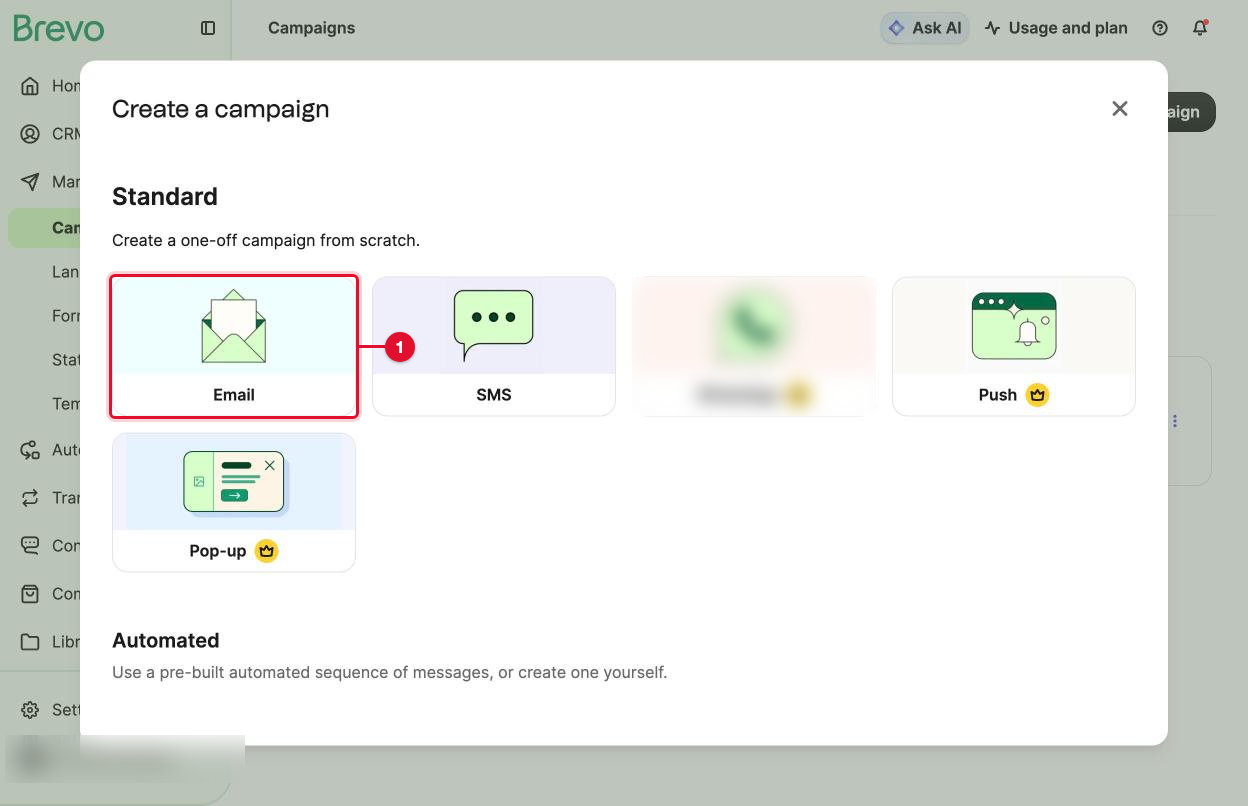
Entra en Marketing, luego Campaigns, y selecciona Create campaign. Elige Email (el número 1).
Deja elegido Regular (el número 1), escribe un nombre para la campaña (el número 2) y selecciona Create campaign (el número 3). El nombre es solo para ti; si empieza por la fecha, la lista se ordena sola, por ejemplo
2026-11-25 Horario de fiestas.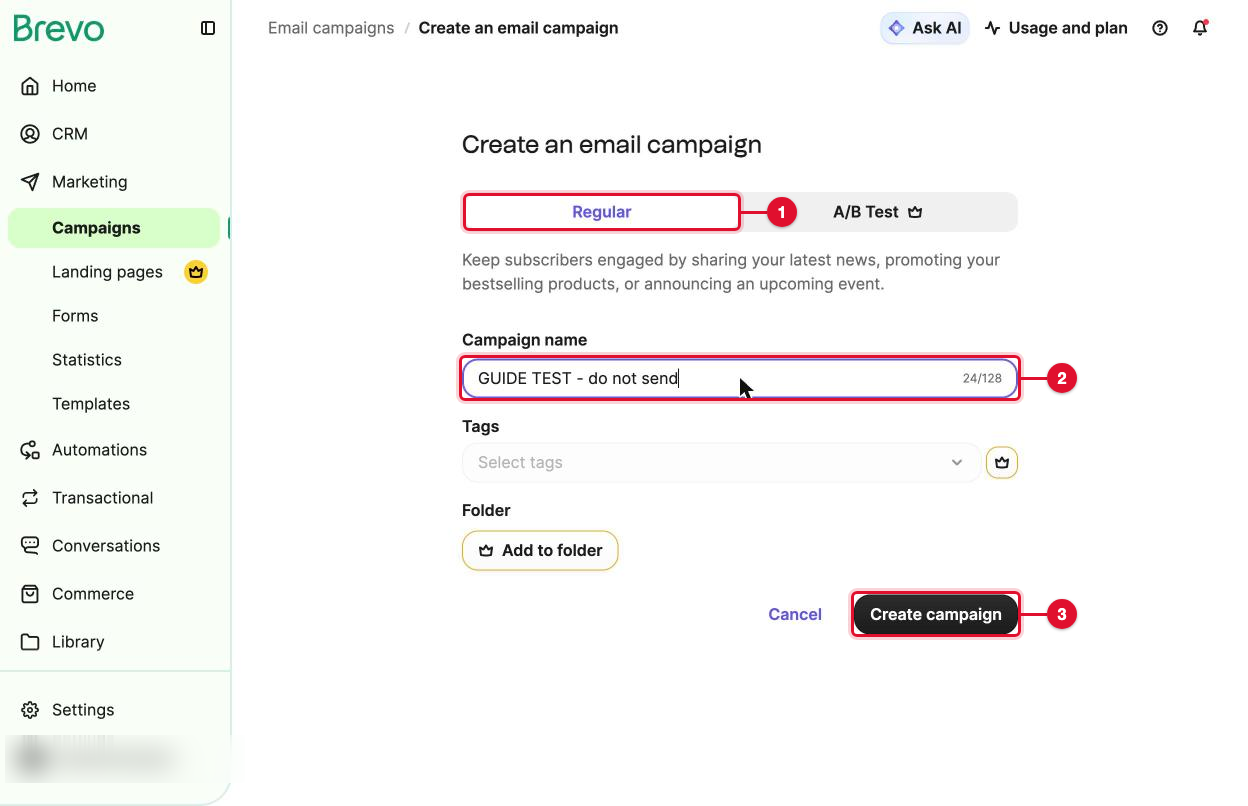
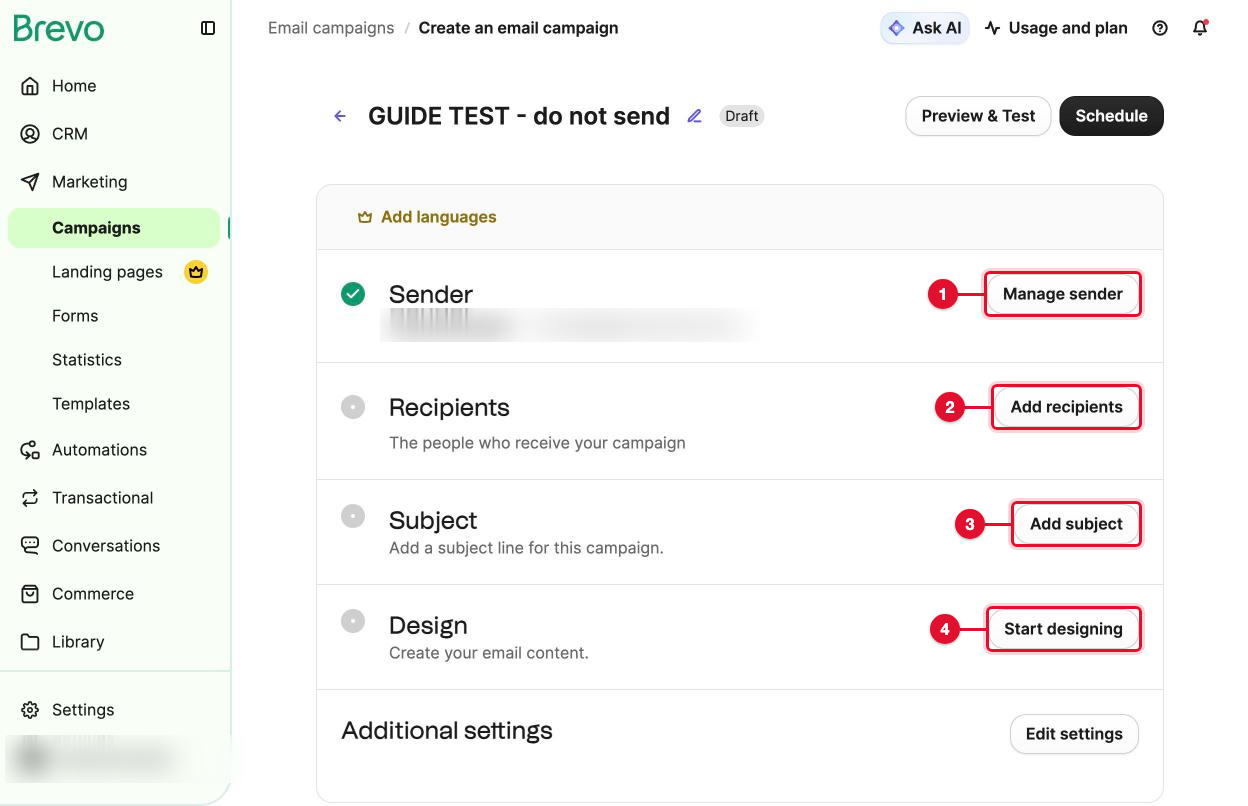
La página de configuración tiene cuatro partes. Cada una recibe una marca verde cuando está lista.
Remitente
Selecciona Manage sender (el número 1) y elige el remitente que verificaste. Guarda.
Destinatarios
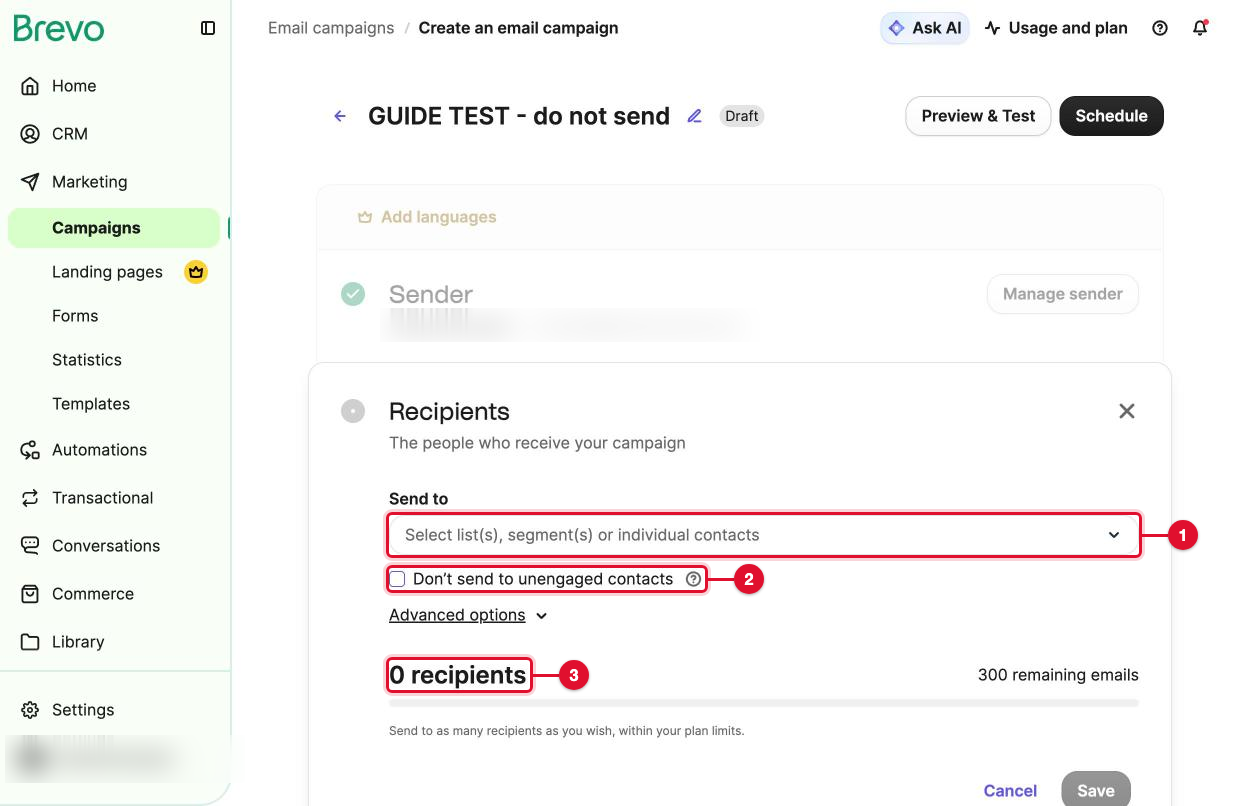
Selecciona Add recipients (el número 2). En Send to, elige tu lista (el número 1 de la imagen de abajo). Debajo aparece a cuántas personas va a llegar (el número 3). Si marcas Don't send to unengaged contacts (el número 2), Brevo se salta a quienes llevan mucho tiempo sin abrir nada. Selecciona Save.
Asunto y texto de vista previa
Selecciona Add subject. Escribe el Subject line, la línea en negrita que la gente ve en su bandeja de entrada, y el Preview text, la línea gris que va después. Di claramente qué hay dentro. Selecciona Save.
ConsejoLee el asunto en tu teléfono. Si las primeras palabras no dicen de qué trata el correo, reescríbelas. Evita las mayúsculas en todo el asunto y las filas de signos de exclamación: a la gente y a los filtros les parecen spam.
Diseño
Selecciona Start designing. Dentro de Create from scratch (el número 1), el Drag and drop editor es la forma más fácil de armar un correo con bloques. Si un diseñador te dio el HTML terminado, elige HTML custom code (el número 2), pégalo en el recuadro de código y selecciona Save & Quit.
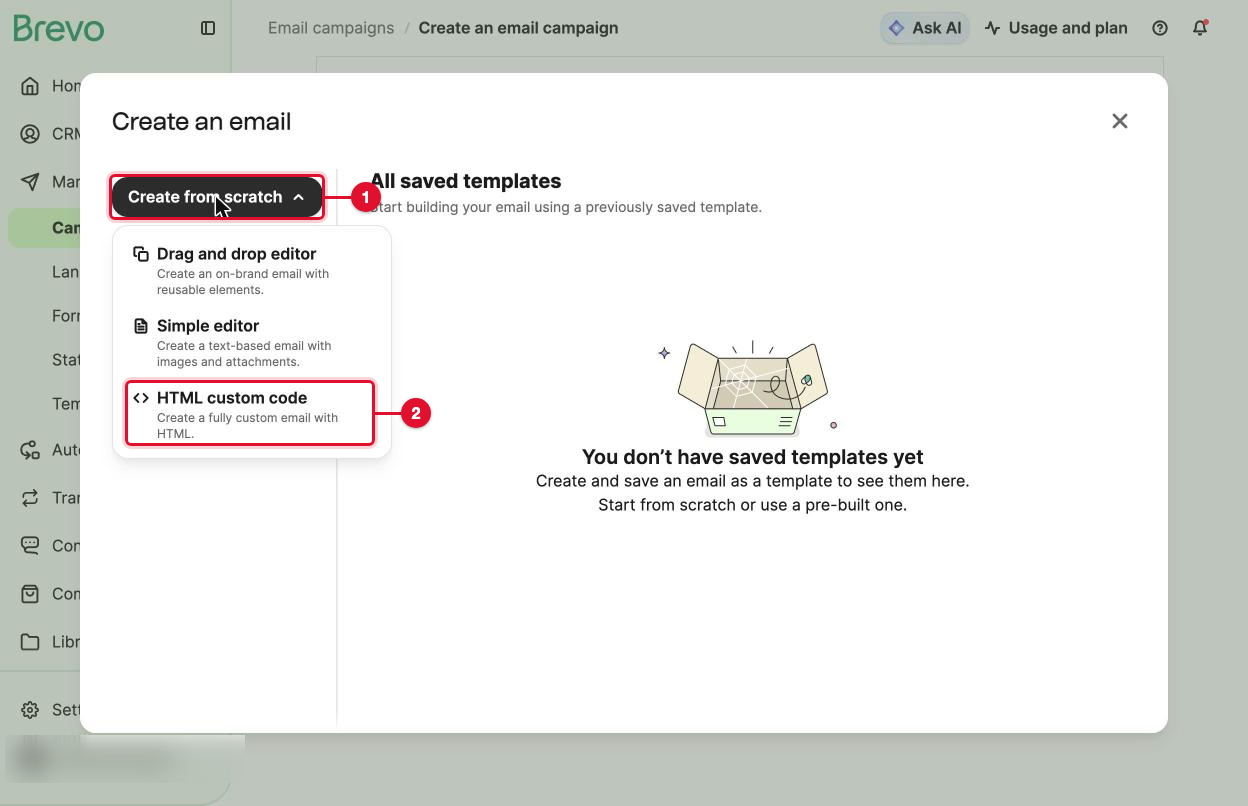
Uses lo que uses, el pie del correo necesita la dirección postal de tu negocio y un enlace para darse de baja. Las plantillas de Brevo traen los dos; comprueba que siguen ahí.
Pruébala y prográmala
Mírala en la computadora y en el teléfono
Selecciona Preview & Test. En Preview, usa los iconos de computadora y de teléfono para ver los dos tamaños.
Mándate una prueba
Abre Send test email. En Recipients, elige tus propias direcciones (agrégalas una vez con Manage test list) y selecciona Send Test. La prueba llega en uno o dos minutos con "[TEST]" en el asunto. Ábrela en un teléfono y en una computadora, y revísala con esta lista.
Prográmala
Selecciona Schedule y luego Schedule for later (el número 1). Elige la fecha (el número 2), la hora y la zona horaria (el número 3), y selecciona Schedule (el número 4). Revisa el formato de la fecha: Brevo puede mostrar primero el mes, así que 06/11 puede ser 11 de junio o 6 de noviembre.
 Sabrás que funcionó cuando
la campaña aparece como Scheduled, con la fecha y la hora correctas, en Marketing y luego Campaigns.
Importante¿encontraste un error después de programarla? Abre la campaña y suspéndela, corrígela, manda otra prueba y vuelve a programarla. Usa Send now solo cuando estés seguro.
Revisa los resultados
Dos o tres días después del envío, abre Marketing y luego Campaigns. Cada campaña muestra Recipients, Opens, Clicks, Unsubscribed y más (el número 2). Una campaña que todavía no salió muestra guiones.
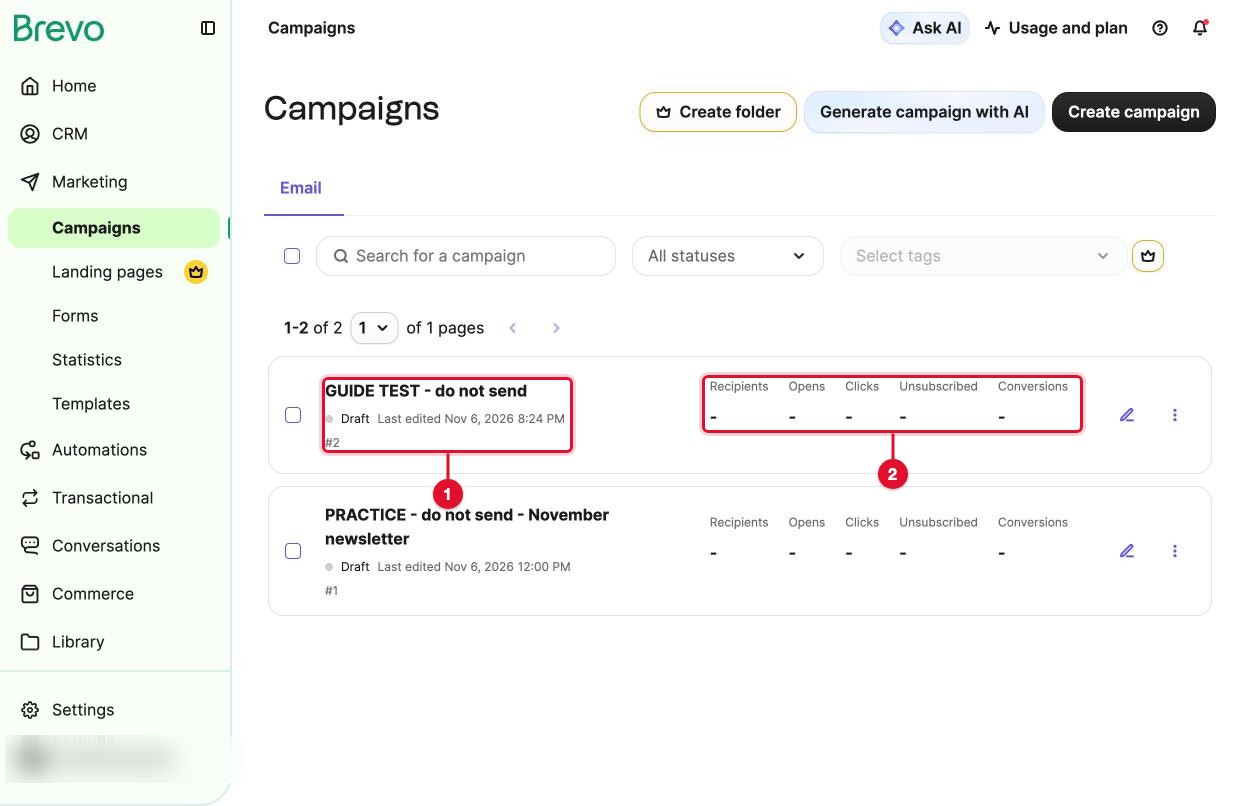
Selecciona el nombre de la campaña para ver el informe completo. Anota entregados, clics, bajas, rebotes y quejas de spam y, en la pestaña Clicks, qué enlace recibió más clics.
Juzga un envío por los clics y las respuestas, no por las aperturas. Apple Mail abre cada correo solo para cargar las imágenes, así que las aperturas parecen más de las que son.
Las reglas del email de marketing
Los detalles dependen de dónde viven tus contactos, así que consulta a un abogado si tienes dudas. Lo básico que te mantiene en regla casi en cualquier lugar:
- Primero el consentimiento. En la Unión Europea (RGPD) y en Canadá (CASL) necesitas el consentimiento de la persona antes del primer email de marketing, no solo una forma de darse de baja después. Guarda constancia de dónde salió cada contacto.
- Un remitente y un asunto honestos. El nombre del remitente dice quién eres; el asunto dice qué hay dentro.
- Tu dirección postal en cada email de marketing. En Estados Unidos lo exige la ley CAN-SPAM.
- Una forma de salir que funcione. Cada correo tiene un enlace para darse de baja, y atiendes las solicitudes rápido (CAN-SPAM da hasta 10 días hábiles; mejor antes). Quien responde "no me escriban más" también queda dado de baja.
- Una respuesta no es marketing. Contestar la pregunta de alguien o mandar un presupuesto que pidió es un correo normal. Una oferta que no pidió es marketing.
Si algo sale mal
Un registro del dominio sigue en rojo después de una hora
Casi siempre el Name se pegó con el dominio escrito dos veces, como brevo._domainkey.tunegocio.com.tunegocio.com. Muchos proveedores de DNS, Cloudflare entre ellos, agregan el dominio solos. Corrige el nombre para que coincida exactamente con el de Brevo.
El correo de prueba cae en spam
Comprueba que el dominio dice Authenticated y que el remitente usa ese dominio. Luego comprueba que hay un solo registro SPF y que incluye a Brevo. Manda la siguiente prueba desde un borrador nuevo.
Faltan imágenes en la vista previa
La dirección de una imagen no está en internet. Cada una tiene que empezar por https:// y abrirse en el navegador.
La parte de diseño no tiene marca verde
Abre Edit design, comprueba que el contenido no está vacío y selecciona Save & Quit.
Brevo marca la importación o rebotan muchas direcciones
Deja de enviar a esa lista. Casi siempre es una lista vieja o comprada. Quita las direcciones que rebotaron y envía solo a quienes sabes que aceptaron.
Hay muchas bajas o quejas de spam
Más de un 1% de bajas sobre los entregados, o cualquier queja de spam, quieren decir que la lista o el mensaje no van bien. Revisa de dónde salieron los contactos, y envía menos seguido algo más útil.
Consejos
- Empieza con un correo de bienvenida: en Automations, crea uno desde la plantilla Welcome message, que se dispare cuando alguien se una a tu lista de suscriptores.
- Manda la prueba a una dirección de Gmail y a un iPhone. La mayoría lee en uno o en otro.
- Un correo, una acción principal. Un solo botón claro recibe más clics que cinco enlaces.
- Elige un ritmo que puedas mantener, como una vez al mes, y cúmplelo. Una lista que sabe de ti con regularidad se queja menos.
Lista para imprimir
Marca cada casilla a medida que avanzas. El PDF trae la misma lista en papel.
¿Prefieres que lo hagamos por ti?
Configuramos Brevo a tu nombre, autenticamos tu dominio, importamos tu lista, armamos los correos de bienvenida y cada mes escribimos, diseñamos y enviamos tus campañas con un informe corto. La cuenta y la lista siguen siendo tuyas.
Email marketing $450 al mes
Ayuda oficial
- Brevo: crear y enviar una campaña de email (en inglés)
- Brevo: previsualizar y probar tu correo (en inglés)
- Brevo: analizar el informe de una campaña de email (en inglés)
- Brevo: ¿necesito agregar un enlace para darse de baja en mis correos? (en inglés)
- Comisión Federal de Comercio de EE. UU.: guía de cumplimiento de la ley CAN-SPAM (en inglés)
Web Landscapes no está afiliada a Brevo, Google, Apple ni Cloudflare, ni cuenta con su patrocinio o respaldo. Los nombres y logotipos de productos son marcas de sus dueños y aparecen aquí solo para describir sus productos.
Siguiente guíaQuita resultados antiguos de Google →