


Web Landscapes Guías Resultados antiguos en Google
Quita resultados antiguos de Google
Cuando una página vieja sobre ti o tu negocio sigue saliendo en Google, la solución casi siempre empieza por el sitio que la publicó. Este es el método, desde la primera búsqueda hasta el seguimiento, con las herramientas que te dan Google y Bing.
- Tiempo
- Unas 2 horas para empezar y luego revisiones cortas durante unos 60 días
- Vas a necesitar
- Una lista de las búsquedas donde sale la página y un correo que revises todos los días
- El resultado
- Menos páginas antiguas en la primera página de resultados de tu nombre, y un registro de cada solicitud y cada respuesta
Cómo funciona
Google muestra lo que publican los sitios web. Para que una página salga de los resultados de forma definitiva, el sitio que la aloja tiene que cambiarla: ocultarla a los buscadores, quitar tu nombre o borrarla. Cuando la página cambia, Google y Bing tienen herramientas para que la actualización llegue antes.
Esta guía es para páginas antiguas o no deseadas: una noticia vieja, una ficha de negocio con datos viejos, un mensaje en un foro, el registro de algo resuelto hace tiempo. No es asesoría legal. Si una página es falsa y te perjudica, o estás en un conflicto, habla con un abogado antes de escribirle a nadie.
- Sigue las secciones en orden. Las búsquedas del "antes" son las que vas a comparar después.
- Lleva un registro desde el primer día: una tabla sencilla con la fecha, el sitio, lo que enviaste y lo que te contestaron.
- Las palabras en negrita son las que vas a ver en pantalla. Si tu cuenta está en español, busca el equivalente.
Antes de empezar
- Un correo que revises todos los días. Todas las solicitudes y el seguimiento salen de esa misma dirección, así toda la conversación queda en un solo lugar.
- Una carpeta para las capturas de pantalla, con el nombre por fecha.
- Un registro: una hoja de cálculo o un documento con las columnas fecha, sitio, dirección de la página, qué pediste, cómo lo enviaste y la respuesta.
- Decide cómo quieres aparecer si un sitio ofrece editar la página en lugar de ocultarla: tus iniciales o una descripción neutra. Escríbelo arriba del registro y mantenlo igual en todos los mensajes.
Busca antes de cambiar nada
Abre una ventana privada
Abre una ventana privada (incógnito) del navegador y no inicies sesión en Google. Los resultados en tu ventana normal dependen de tu propio historial y se ven distintos de lo que ven los demás.
Busca de todas las formas en que te buscarían
Busca cada versión de tu nombre entre comillas: nombre completo, con segundo nombre o inicial, el nombre corto, el nombre del negocio y cualquier otra palabra que haga salir la página. Para un negocio, busca también el nombre con la ciudad o el oficio.
Después de cada búsqueda, agrega
&pws=0al final de la dirección en la barra del navegador y pulsa Intro. Así le pides a Google resultados sin personalizar. Si te buscan desde otro país, repite las búsquedas en el Google de ese país (por ejemplo google.es o google.com.mx).Haz capturas de la primera página
Haz capturas de toda la primera página de resultados de cada búsqueda. Pon a cada una la fecha y la búsqueda, por ejemplo
2026-11-09 nombre completo.png. Esas son tus imágenes del "antes".Sabrás que funcionó cuandocada búsqueda tiene su captura, y tu registro tiene una tabla con cada búsqueda, la posición de cada resultado no deseado y el sitio donde está.
Haz la lista de páginas
Anota cada página y qué vas a pedir
Para cada resultado no deseado, abre la página y copia su dirección exacta. Luego decide qué le vas a pedir al sitio, en este orden:
- Noindex. La página sigue en su sitio, pero los buscadores dejan de mostrarla. Es la solicitud que los sitios aceptan con más frecuencia, porque no se borra nada.
- Editar la página. Cambiar tu nombre por iniciales o una descripción neutra, o corregir datos viejos.
- Retirarla. Solo cuando la página está claramente desactualizada o la política del propio sitio lo permite.
Lee primero la política del sitio
Muchos medios tienen una página para pedir correcciones o retiradas, a menudo enlazada al pie como "Contacto", "Correcciones" o "Privacidad". Si tienen un formulario o una dirección para estas solicitudes, úsala. Así tu mensaje llega a la persona correcta.
Marca las páginas que no se pueden cambiar
Los sitios oficiales de tribunales y del gobierno conservan sus registros, y algunos medios solo actúan con una orden judicial. Anótalos en el registro. A esos los vas a empujar hacia abajo (mira Lo que no se puede quitar).
Escribe y envía las solicitudes
Escribe un mensaje corto por sitio
Que sea amable y breve:
- Quién eres, y que la página habla de ti o de tu negocio.
- La dirección exacta de la página.
- Qué pides: primero noindex, y di claramente que no estás pidiendo que borren nada.
- Una o dos frases sobre el motivo: el asunto es antiguo y está resuelto, se trata de una persona particular, los datos ya no son correctos.
- Tu nombre y cómo contactarte.
ConsejoNo discutas lo que dice la página y no menciones a otras personas involucradas. Un mensaje tranquilo y corto es el que se lee.
Envíalo
Envía todos los mensajes el mismo día si puedes, para que las fechas de seguimiento coincidan. Por correo, guarda la copia en enviados. Por formulario web, haz una captura del formulario lleno antes de enviarlo y otra de la confirmación. Algunos sitios solo aceptan una carta por correo postal; en ese caso, usa un servicio con seguimiento.
Sabrás que funcionó cuandocada sitio de tu lista tiene una línea en el registro con la fecha, cómo lo enviaste y cualquier número de referencia.
Contesta las respuestas el mismo día
Responde en el mismo hilo de correo, para que el historial quede junto. Guarda una captura de cada respuesta. Si un sitio pide más información, da solo lo necesario para identificar la página y mostrar que habla de ti.
Haz seguimiento
Cuenta desde el día en que salió cada solicitud. Solo haz seguimiento con los sitios que no han contestado.
- Día 7: responde en el mismo hilo agregando "Seguimiento" al asunto. Dos líneas: la página y lo que pediste.
- Día 14: un segundo y último seguimiento, igual que el primero.
- Después de eso, deja de escribir. Anótalo en el registro y pasa la página a Lo que no se puede quitar.
Comprueba que el sitio lo hizo
Un "sí" por correo no basta. Revisa la página.
Abre el código fuente de la página
Abre la página en Chrome. Luego abre el código fuente: Ver > Desarrollador > Ver código fuente en Mac, o pulsa Ctrl+U en Windows (Opción+Comando+U en Mac).
Busca la línea de noindex
Pulsa Ctrl+F (Comando+F en Mac) y busca
robots. Buscas una línea como<meta name="robots" content="noindex">. Puede tener más palabras, comonoindex, nofollow. Si diceindex, follow, la página todavía puede salir en Google.Si la página ahora dice que no se encuentra, el sitio la retiró. Eso también cuenta.
ImportanteUn sitio también puede enviar el noindex de una forma que no se ve en el código fuente (en las cabeceras de respuesta del servidor). Si un sitio dice que lo aplicó y no encuentras la línea, pídele que te confirme cómo lo hizo antes de dar por hecho que falló.
Pide a Google que actualice el resultado
Google solo quita o actualiza un resultado cuando vuelve a visitar la página, y eso puede tardar semanas. Su herramienta para actualizar contenido obsoleto (en inglés, Refresh Outdated Content) lo acelera, pero solo en dos casos: la página ya no existe, o hay palabras del resultado de Google que ya no están en la página.
Abre la herramienta y empieza una solicitud
Entra en search.google.com/search-console/remove-outdated-content e inicia sesión con cualquier cuenta de Google. No hace falta ser el dueño del sitio. Selecciona Nueva solicitud (New request).
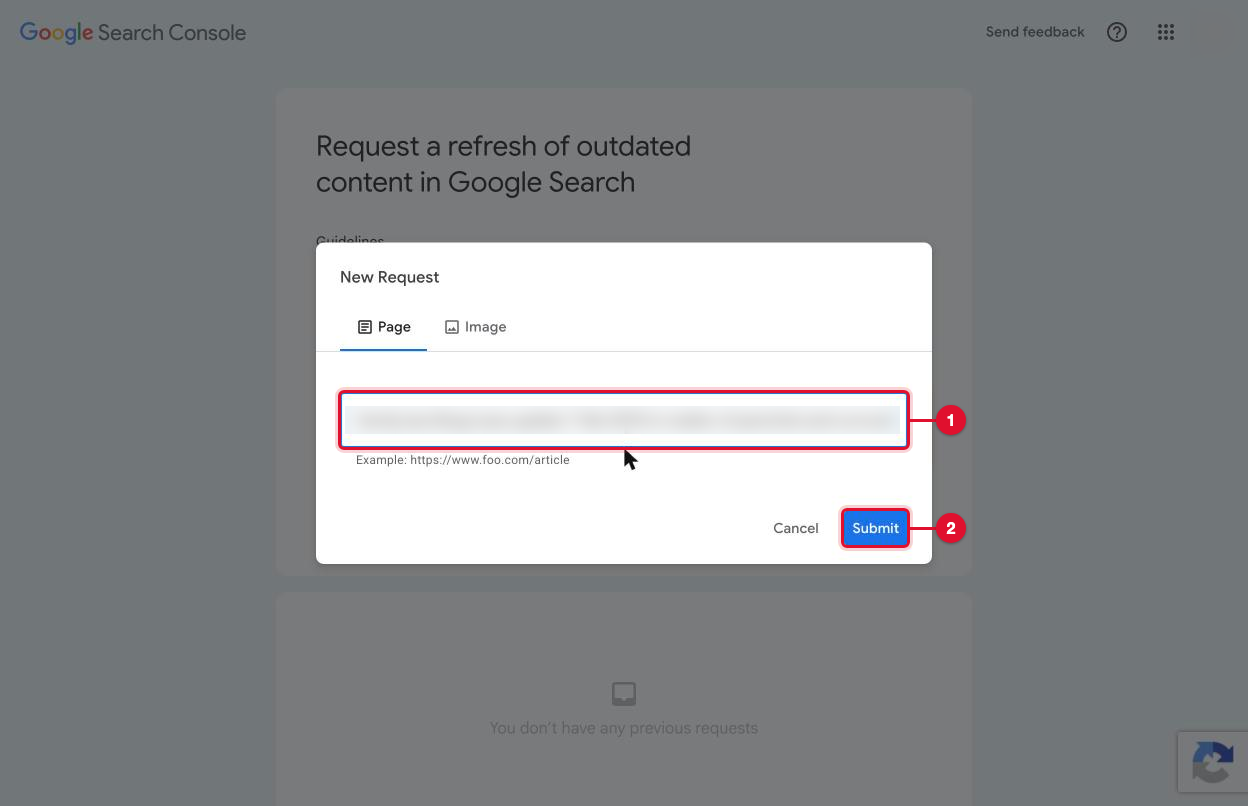
Pega la dirección de la página y envíala
Pega la dirección exacta (número 1) y selecciona Enviar (Submit, número 2).
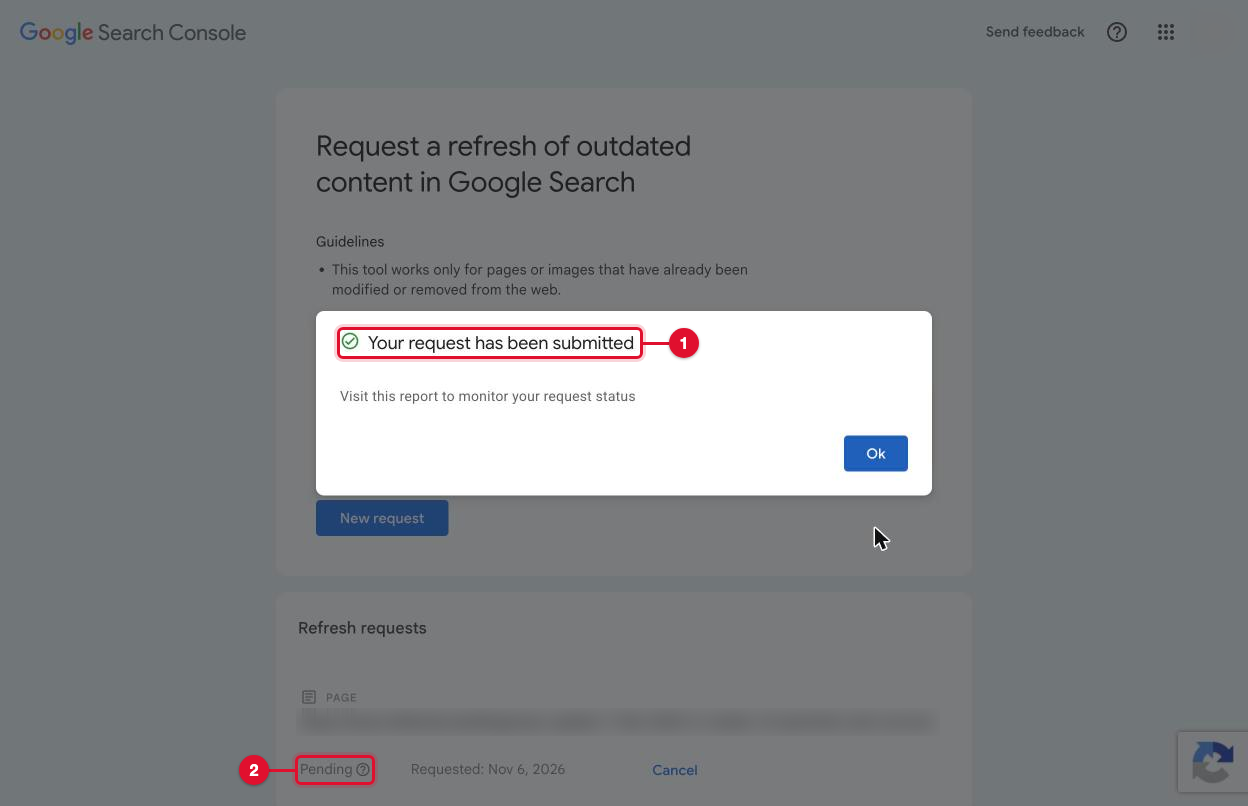
Si la página ya no existe
Google dice Your request has been submitted (número 1) y la muestra como Pending, pendiente (número 2). Guarda una captura y anótalo en el registro.
Si la página todavía existe
Google dice This page still exists (número 1) y te pide una palabra que aparezca en el resultado de Google pero que ya no esté en la página (número 2).
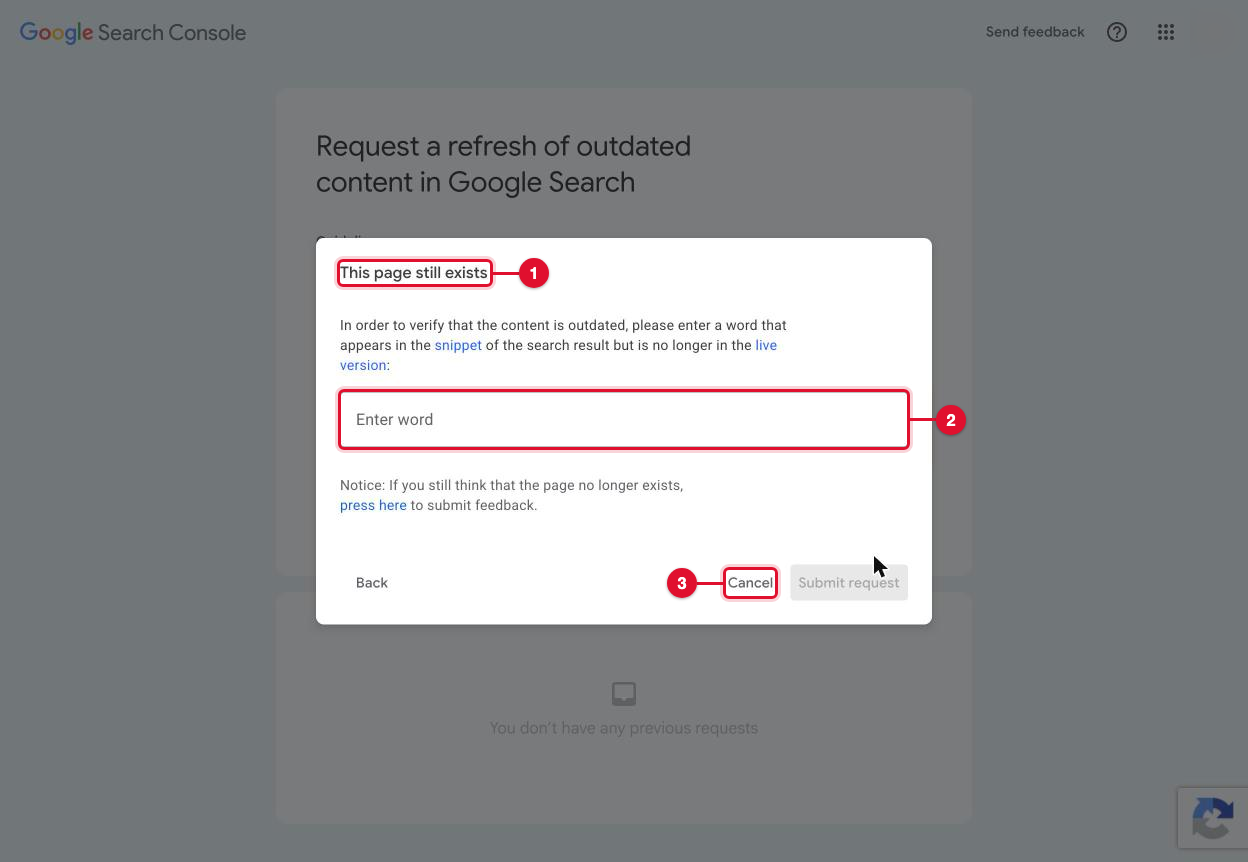
- Si el sitio quitó tu nombre o cambió el texto, abre la página, pulsa Ctrl+F y comprueba que esa palabra de verdad ya no está. Entonces escribe esa palabra y envía la solicitud.
- Si el sitio solo agregó noindex, el texto no cambió, así que no hay ninguna palabra que poner. Selecciona Cancelar (Cancel, número 3). Google quita una página con noindex en su siguiente visita; la herramienta no aplica.
ImportanteNunca escribas una palabra que siga en la página y nunca te inventes una. Una solicitud falsa se rechaza y no acelera nada.
Haz lo mismo en Bing
Bing tiene su propia herramienta de eliminación de contenido (Content Removal Tool). Inicia sesión, pega la dirección de la página y envía la solicitud. Úsala igual: para páginas que ya no existen o cuyo texto cambió.
Quita datos personales de Google
Hay cosas que Google quita de sus resultados aunque la página siga en línea: tu dirección, tu teléfono o tu correo personal junto a tu nombre, números de identificación oficial, números de cuenta o de tarjeta, firmas, historiales médicos y contraseñas.
Usa Resultados sobre ti
Con tu cuenta de Google abierta, entra en la página Resultados sobre ti (Results about you). Encuentra resultados que muestran tus datos de contacto, te deja pedir que los quiten y puede avisarte cuando aparezcan nuevos. Para otros datos personales, abre la página de ayuda de Google de abajo y selecciona Iniciar solicitud de retirada.
Sabrás que funcionó cuandocada solicitud aparece en Resultados sobre ti con su estado. Google quita el resultado de la Búsqueda; la página en sí sigue en el sitio hasta que el sitio la cambie.
Vuelve a buscar los días 14, 30 y 60
Repite exactamente las búsquedas del "antes": las mismas versiones de tu nombre, los mismos países, ventana privada y &pws=0 al final. Guarda las capturas en una carpeta con la fecha nueva y actualiza el registro: qué bajó, qué desapareció y si hay algo nuevo.
El día 60, pon lado a lado las capturas del "antes" y del "después" de cada búsqueda. Así se ve qué cambió y qué queda.
Lo que no se puede quitar
- Registros oficiales de tribunales y del gobierno. Siguen publicados. Escríbeles solo si su propio sitio ofrece un procedimiento.
- Sitios que solo actúan con una orden judicial. Pide una vez, con amabilidad, y anota la respuesta. Si una orden judicial es posible o vale la pena es una pregunta para un abogado.
- Páginas correctas y de interés público, como noticias recientes. Es poco probable que las retiren.
Para estas, el camino es empujarlas hacia abajo con páginas buenas sobre ti que salgan por encima: tu propio sitio web con tu nombre completo, un Perfil de Empresa en Google al día, perfiles profesionales y artículos o entrevistas. Casi nadie pasa de la primera página, así que cinco o seis páginas propias y sólidas pueden sacar de ahí un resultado viejo.
Un sitio con tu propio nombre como dominio, y al día, es la página que Google tiene más probabilidades de mostrar primero cuando alguien busca tu nombre.
Si algo sale mal
Un sitio no contesta después del segundo seguimiento
Deja de escribir. Anótalo y trata la página como una que vas a empujar hacia abajo. Mandar más mensajes casi nunca ayuda y puede parecer presión.
Un sitio dice que no
Dales las gracias una vez, anota la respuesta y la fecha, y pasa la página a Lo que no se puede quitar.
Un sitio pide una identificación o una orden judicial
Envía solo lo necesario para mostrar que la página habla de ti. No mandes una copia de tu identificación salvo que sea un sitio de confianza y su política lo pida. Una orden judicial es una pregunta para un abogado.
La página sigue en Google después del día 30, pero la línea de noindex está
Es normal. Google puede tardar semanas en volver a visitar la página. Comprueba que la línea sigue ahí y vuelve a mirar el día 60.
La línea de noindex desapareció
Puede que el sitio haya cambiado sus páginas o su diseño. Escribe en el mismo hilo, vuelve a pedirlo y anótalo.
La herramienta de Google dice que rechazó la solicitud
La página todavía tiene esas palabras o en realidad no se retiró. Revisa la página, anótalo y no la vuelvas a enviar hasta que la página cambie.
Lista para imprimir
Marca cada casilla a medida que avanzas. El PDF trae la misma lista en papel.
¿Prefieres que lo hagamos por ti?
Podemos hacerlo por ti: las búsquedas, la lista de sitios, las solicitudes, el seguimiento, la revisión de cada página y las solicitudes a Google, con un informe breve en cada revisión. Dinos qué búsquedas te preocupan y te diremos qué es realista antes de que pagues nada.
Ayuda oficial
Web Landscapes no está afiliada a Google ni Microsoft, ni cuenta con su patrocinio o respaldo. Los nombres y logotipos de productos son marcas de sus dueños y aparecen aquí solo para describir sus productos.
Siguiente guíaCobra con Stripe o PayPal →