


Web Landscapes Guías Cobros con Stripe y PayPal
Cobra con Stripe o PayPal
Un enlace de pago deja que tus clientes paguen un depósito, una tarjeta de regalo o un producto desde un botón en tu sitio, sin programar y sin carrito de compras. El dinero va de tus clientes a tu propio banco.
- Tiempo
- Más o menos 1 hora, más la verificación del negocio en Stripe
- Vas a necesitar
- Los datos de tu negocio, la cuenta bancaria para los pagos y la lista de lo que vendes con sus precios
- El resultado
- Un botón de pago probado en tu sitio, recibos que llegan a tus clientes y el dinero entrando en tu cuenta
Antes de empezar
- Tu propia cuenta, a nombre de tu negocio. La cuenta de pagos tiene que ser tuya, con tu banco. Nunca cobres a través de la cuenta de otra persona, ni siquiera "por ahora".
- Los datos de tu negocio: razón social, número de identificación fiscal, dirección, teléfono y la cuenta bancaria donde quieres recibir los pagos.
- Lo que vendes, por escrito: cada artículo y su precio. Por ejemplo, una tarjeta de regalo de $50 y un depósito de reserva de $20.
- Dónde va el botón: la página de tu sitio y acceso para editarla (tu creador de sitios, o la persona que se encarga de tu sitio).
Nunca le mandes a nadie tu contraseña, un código de verificación ni una clave secreta de la API. Si alguien te ayuda, invítalo a tu cuenta como miembro del equipo (lo verás al final de la parte de Stripe).
Abre tu cuenta de Stripe
Regístrate
Entra en stripe.com y selecciona Registrarse o Empezar ahora (Sign up o Start now). Usa el correo de tu negocio y una contraseña de tu gestor de contraseñas.
Activa el inicio de sesión en dos pasos
Activa la verificación en dos pasos cuando Stripe te la ofrezca, con una app de autenticación o una llave de seguridad. Esta cuenta guarda tu dinero; trátala como el acceso a tu banco.
Verifica tu negocio
Stripe te pide el tipo de negocio, la razón social, el número fiscal, la dirección, los datos de la persona responsable de la cuenta y la cuenta bancaria para los pagos. Tenlos a mano. Hasta que termines, puedes hacer pruebas pero no recibir transferencias.
Elige el descriptor de cargo
El descriptor de cargo es el nombre corto que tus clientes ven en el estado de cuenta de su tarjeta, por ejemplo
QUILLFEATHER DENTAL. Que sea un nombre que reconozcan. Un cargo que no reconocen termina en una disputa.Sabrás que funcionó cuandotu panel no muestra ningún aviso para verificar el negocio, y tu banco para los pagos aparece con sus últimos cuatro dígitos.
Agrega lo que vendes
Crea un producto
Abre el Catálogo de productos (Product catalog) y selecciona Crear producto (en algunas cuentas, + Agregar producto). Escribe el Nombre que verán tus clientes, como
Tarjeta de regalo, $50, y una descripción de una línea.Pon el precio
En el precio, elige Único (One-off) para lo que se compra una vez o Recurrente (Recurring) para membresías, y escribe el importe. Selecciona Agregar producto. Repite con cada artículo.
ConsejoNo cambies el precio de un producto que la gente ya está pagando. Agrega un precio nuevo y archiva el anterior, así los pagos pasados siguen teniendo sentido.
Crea un enlace de pago
Crea el enlace
Abre Enlaces de pago (Payment Links) y selecciona + Nuevo (o Crear enlace de pago). Elige el producto. Activa la opción para que el cliente pueda cambiar la cantidad si puede comprar más de uno.
Elige qué pasa después del pago
En la pestaña Después del pago (After payment), elige la página de confirmación de Stripe o una página de agradecimiento de tu sitio. Después selecciona Crear enlace (Create link).
Ponlo en tu sitio
Copia el enlace. En tu creador de sitios, agrega un botón ("Comprar tarjeta de regalo", "Pagar el depósito") y pega el enlace como su dirección. Stripe también te puede dar el código de un botón de compra (Buy button) para pegar en una página, si tu creador acepta código incrustado.
Sabrás que funcionó cuandoal abrir el enlace ves el nombre de tu negocio, el producto y el precio correcto.
Activa los recibos
Envía recibos y avisos de reembolso
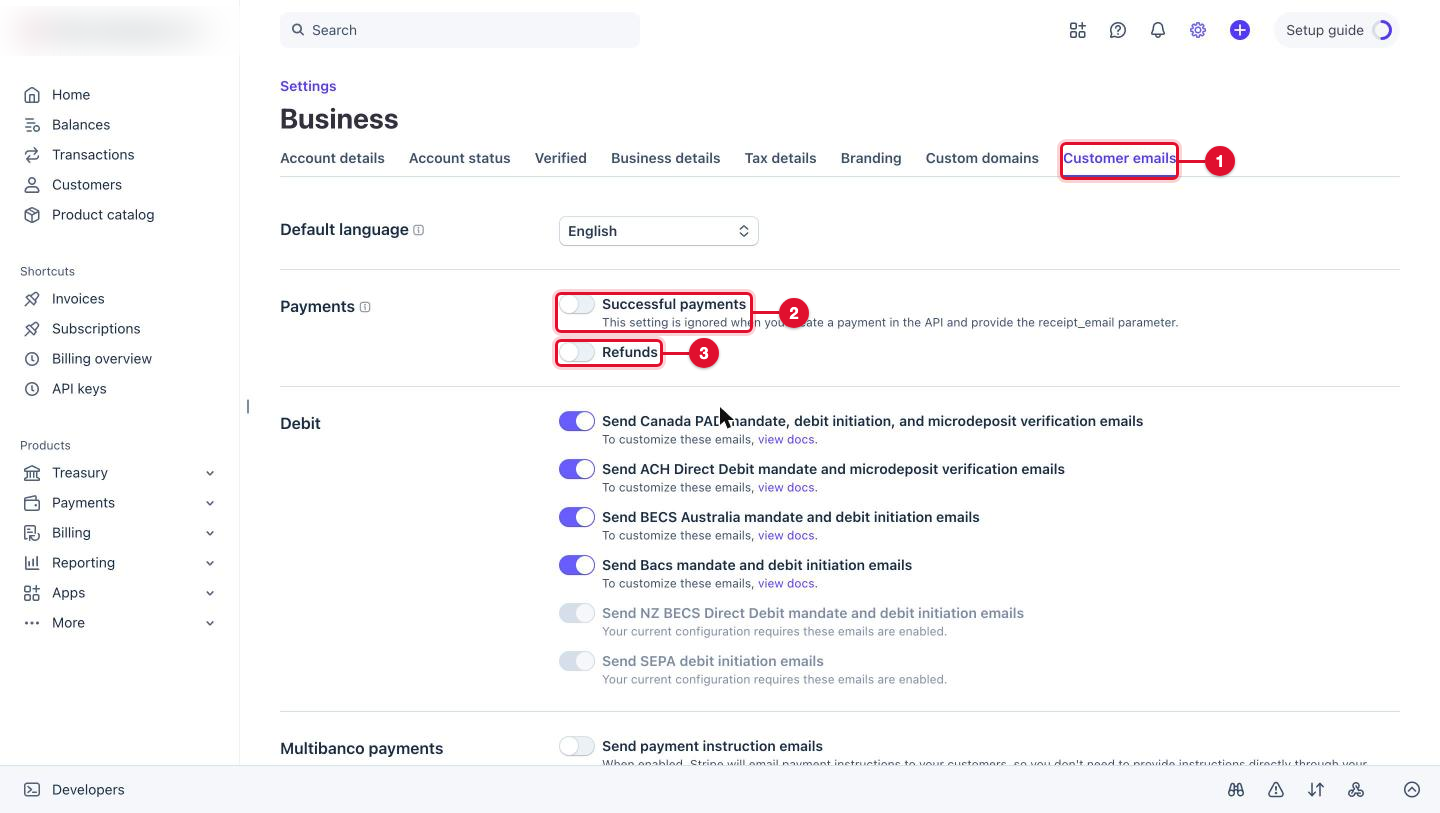
Abre Configuración (el engranaje arriba a la derecha), luego Negocio y la pestaña Correos electrónicos para clientes (Customer emails, número 1). Activa Pagos realizados correctamente (Successful payments, número 2) para que el cliente reciba un recibo, y Reembolsos (Refunds, número 3) para avisarle cuando se le devuelve dinero.
Pregunta a tu contador por los impuestos
Si tienes que cobrar impuesto sobre las ventas o IVA, y dónde, depende de lo que vendes y de dónde están tus clientes. Pregúntaselo a tu contador, por escrito. Si la respuesta es sí, la configuración de Tax de Stripe puede sumarlo en el pago.
Prueba con dinero de prueba
Cambia a un entorno de prueba
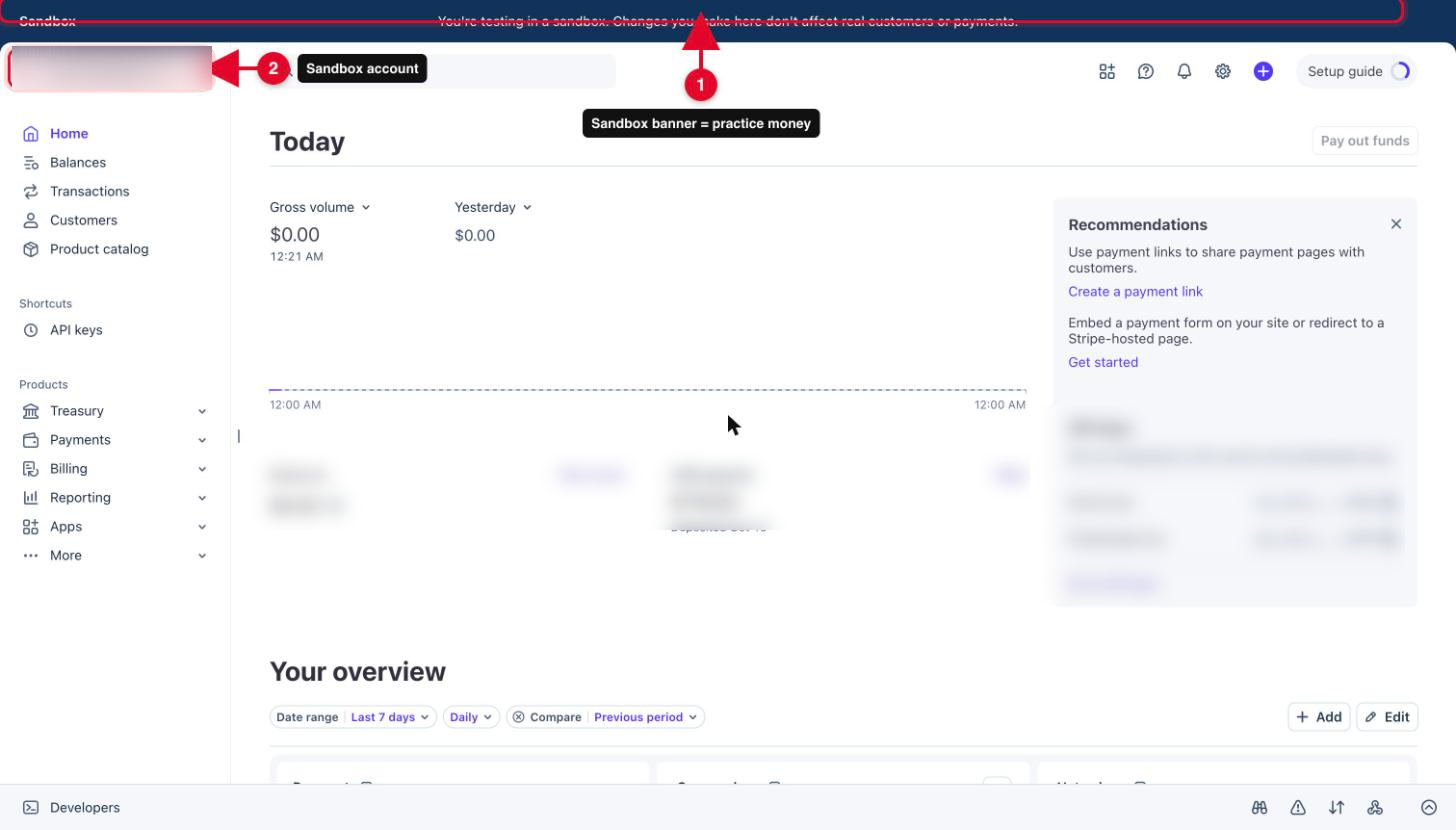
Selecciona el nombre de tu cuenta arriba a la izquierda y luego Cambiar a entorno de prueba (Switch to sandbox). Arriba aparece una barra oscura que dice Sandbox (número 1): aquí todo es dinero de práctica. El número 2 es el nombre de la cuenta de prueba.
Haz un pago de prueba
En el entorno de prueba, agrega el mismo producto y crea un enlace de pago. Abre el enlace y paga con la tarjeta de prueba de Stripe
4242 4242 4242 4242, cualquier fecha de vencimiento futura y cualquier código de tres cifras. Nunca uses una tarjeta real en un entorno de prueba.Sabrás que funcionó cuandoel pago aparece en Transacciones dentro del entorno de prueba. Los pagos de prueba no envían recibos por correo; para ver uno, abre el pago y usa Receipt history > Send receipt (en inglés).
Sal en vivo
Sal del entorno de prueba
Selecciona el nombre de la cuenta arriba a la izquierda y elige tu cuenta real. La barra Sandbox desaparece. Comprueba que el botón de tu sitio usa el enlace real (los enlaces reales empiezan por
buy.stripe.comy no dicen test).Revisa el enlace real sin pagar
Abre el enlace real desde tu sitio. Comprueba que muestra el producto y el precio correctos y ciérralo antes de pagar. No pruebes pagando con una tarjeta real: las condiciones de Stripe no permiten hacer pruebas en modo real con datos de tarjetas reales. Cuando llegue tu primer pago real, revísalo en tu panel.
Sabrás que funcionó cuandola página de pago real abre desde tu sitio con el producto y el precio correctos, y no se pagó nada.
Si alguien te ayuda, invítalo
Abre Configuración, luego Equipo y seguridad y Equipo, y selecciona Agregar miembro (Add member). Escribe su correo (número 1), elige el rol más limitado que sirva para el trabajo (número 2) y selecciona Enviar invitaciones (Send invites, número 3). Un programador que arma un pago necesita Developer; alguien que solo mira los pagos necesita un rol de solo lectura.
 Importante
La propia descripción de Stripe dice que el rol Developer puede crear claves secretas que dan acceso a casi todos los recursos de Stripe. Dáselo solo a alguien de confianza, y quita desde esa misma página a quienes ya no trabajan contigo.
Agrega PayPal
Algunos clientes prefieren pagar con PayPal. Puedes ofrecerlo junto al botón de Stripe.
Abre una cuenta empresarial de PayPal
Entra en paypal.com, selecciona Registrarse y elige Cuenta empresarial. Usa el correo de tu negocio y tu propia contraseña, activa la verificación en dos pasos, confirma tu correo y vincula tu propia cuenta bancaria.
Crea un enlace o botón de pago
Las herramientas de PayPal que no requieren programar se llaman Payment Links and Buttons (enlaces y botones de pago): un enlace o código QR para un producto o un importe, o un botón de compra para una página. Con tu cuenta empresarial abierta, búscalas en las herramientas de cobro o de ventas, sigue los pasos de PayPal y copia el enlace o el código del botón. PayPal cambia estos menús de vez en cuando; si no las encuentras, usa el enlace de ayuda oficial al final de esta guía.
Pruébalo y sal en vivo
Pon el enlace real en tu sitio igual que el de Stripe. Ábrelo, comprueba el producto y el precio, y ciérralo antes de pagar. Para una prueba completa con dinero de práctica, PayPal ofrece un entorno de prueba (sandbox) con cuentas de práctica; mira el enlace del sandbox al final de esta guía.
Sabrás que funcionó cuandoel enlace real abre desde tu sitio con el producto y el precio correctos.
Si algo sale mal
Stripe pide más documentos
Súbelos solo desde tu propio panel. Stripe nunca pide documentos por mensaje de texto ni por un enlace que te manda un desconocido.
La página de pago muestra un precio equivocado
Seguramente enlazaste un precio viejo. Abre el enlace de pago, revisa qué producto y precio usa, y crea un enlace nuevo si hace falta. No cambies el precio de un producto que los clientes ya pagan.
Los clientes no reciben el recibo
Los pagos de prueba nunca envían recibos automáticamente. En modo real, revisa que en Customer emails esté activado Successful payments y que la página de pago pida un correo.
El botón sigue aceptando pagos de prueba
El sitio usa el enlace del entorno de prueba. Cámbialo por el enlace real de tu cuenta real.
Un cliente no reconoce el cargo
Revisa que tu descriptor de cargo sea un nombre que conozca. Contéstale rápido y reembolsa si hace falta; una disputa te cuesta una comisión aunque la ganes.
Alguien te pide tu clave secreta o tu contraseña
No la mandes. Invítalo como miembro del equipo con el rol adecuado, o pídele que te explique exactamente qué necesita. Si una clave apareció en un mensaje o una captura, bórrala en tu panel y crea una nueva.
Lista para imprimir
Marca cada casilla a medida que avanzas. El PDF trae la misma lista en papel.
¿Prefieres que lo hagamos por ti?
Configuramos los cobros en tu propia cuenta de Stripe o PayPal: productos, páginas de pago, depósitos para reservas, recibos y las pruebas, y los conectamos con tu sitio. La cuenta y el dinero son tuyos; nunca tocamos tus datos bancarios.
Pagos en tu sitio desde $350
Ver el servicio: Pagos en línea y tiendasAgenda una llamada gratis
Ayuda oficial
Web Landscapes no está afiliada a Stripe ni PayPal, ni cuenta con su patrocinio o respaldo. Los nombres y logotipos de productos son marcas de sus dueños y aparecen aquí solo para describir sus productos.
Siguiente guíaCrea tu Perfil de Empresa en Google →